
Используйте формат по образцу , чтобы быстро применить одно и то же форматирование, например цвет, стиль шрифта и размер или стиль границы, к нескольким фрагментам текста или графики. С помощью форматирования по образцу вы можете скопировать все форматирование из одного объекта и применить его к другому объекту. Это считается копированием и вставкой для форматирования.
Выделите текст или графический объект, форматирование которого вы хотите скопировать.
На вкладке Главная нажмите
 в группе Буфер обмена.
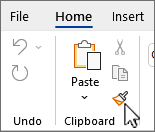
Курсор изменится на
 значком кисти.
Проведите кистью по выделенному тексту или изображению, чтобы применить форматирование. Это можно сделать только один раз. Чтобы изменить формат нескольких выбранных элементов в документе, необходимо сначала дважды нажать
.Совет
Используйте alt+CTRL+C , чтобы скопировать формат, и ALT+CTRL+V , чтобы вставить формат. Хотя курсор не меняется на кисть, можно многократно выделять текст и вставлять форматирование в несколько областей без повторного копирования.
Чтобы остановить форматирование, нажмите клавишу ESC.
Примечание
- Чтобы скопировать форматирование текста, выделите часть абзаца. Чтобы скопировать форматирование как текста, так и абзаца, выделите абзац целиком вместе со знаком абзаца.
- Для графики формат по образцу лучше всего подходит для объектов рисования, таких как автофигуры. Тем не менее вы можете скопировать форматирование из изображения (например, его границу).