
Примечание
Это содержимое относится к Word для Windows (включая Word с подпиской Microsoft 365).
Поведение области навигации отличается Word для Mac и Word для Интернета.
Чтобы перейти к странице или заголовку в документе Word без прокрутки, используйте область навигации.
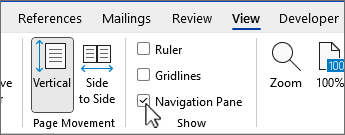
Чтобы открыть область навигации, нажмите клавиши CTRL+F или перейдите на вкладку Вид и выберите Область навигации.
Просмотр заголовков
Если вы применили стили заголовков к заголовкам в тексте документа, эти заголовки отображаются в области навигации. В области навигации не отображаются заголовки, которые находятся в таблицах, текстовых полях, верхних или нижних колонтитулах.
- В области навигации выберите вкладку Заголовки .
- Чтобы перейти к заголовку в документе, нажмите его в области навигации.
Совет
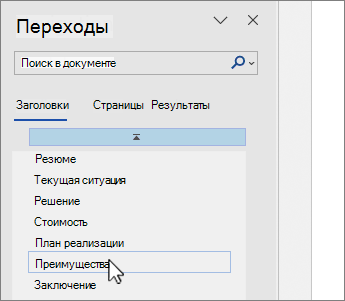
Чтобы показать или скрыть подзаголовки, щелкните стрелку рядом с заголовком.
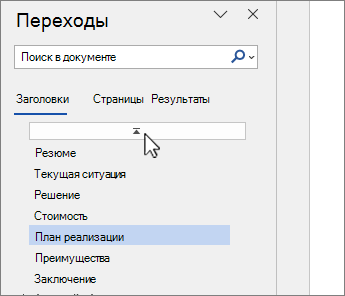
При прокрутке документа Word выделяет заголовок в области навигации, чтобы показать, где вы находитесь. Чтобы вернуться к началу, выберите Перейти к стрелке начала.
Просмотр страниц
Выберите Страницы. Затем выберите эскиз изображения, чтобы перейти на страницу.
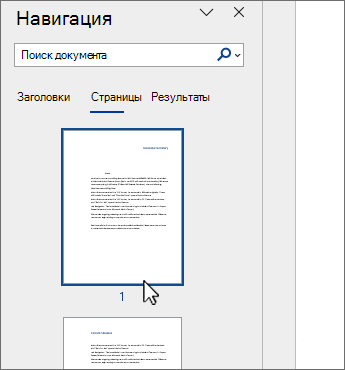
При прокрутке документа Word выделяет страницу, на которой вы находитесь, в области навигации, чтобы показать, где вы находитесь.
Поиск в документе
- В поле "Поиск" вверху области навигации введите искомый текст.
- Выберите результат, чтобы увидеть его в документе, или просмотрите все результаты, щелкнув стрелки вверх и вниз.
Изменение структуры документа
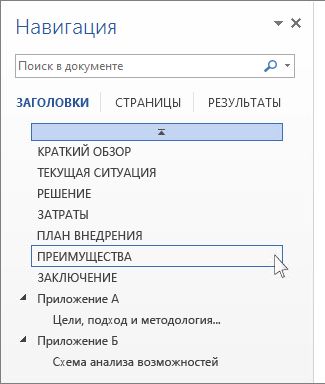
Вы можете перемещать части документа, перетаскивая их в области навигации. Вы также можете изменить уровень заголовков или даже добавить новые.
В области навигации выберите вкладку Заголовки .
Выполните одно из следующих действий:
Чтобы переместить часть документа, выделите заголовок и перетащите его в новое место.
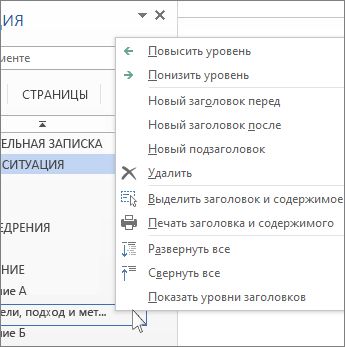
Чтобы изменить уровень заголовка или добавить новый заголовок, щелкните заголовок правой кнопкой мыши и выберите нужное действие.
Примечание
Если документ содержит защищенные области, перетаскивание области за предел последней защищенной области может быть недоступно.