

Выберите PDF-файл в OneDrive или библиотеке сайта группы, и вы можете заметить, что он автоматически открывается во встроенном средстве чтения PDF в браузере. Его можно использовать для просмотра PDF, не устанавливая дополнительные приложения на компьютер.
Примечание
Вы можете просматривать и печатать PDF-файл в средстве чтения, но не можете изменять его содержимое.
Печать PDF
В современном браузере, таком как Microsoft Edge или Chrome, перейдите в библиотеку OneDrive или команды и откройте pdf-файл. Файл откроется на новой вкладке браузера.
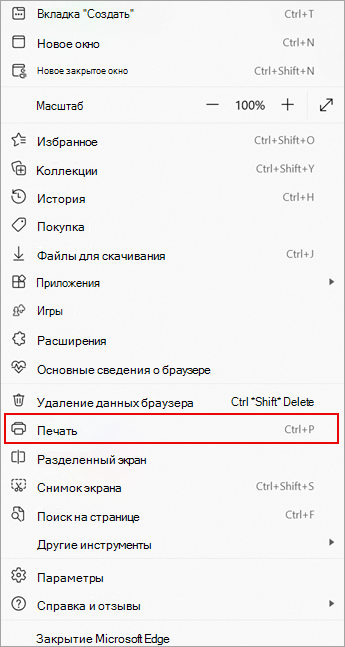
Найдите команду "Печать" в браузере. Например, если вы используете Edge, выберите Дополнительно

Нажмите Печать.
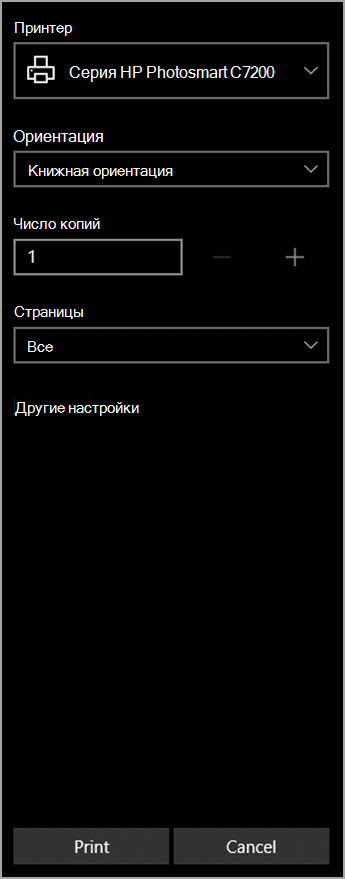
Выберите такие параметры, как ориентация страницы и количество копий, а затем нажмите кнопку Печать.
Примечание
- Если в браузере нет встроенного средства просмотра PDF-файлов, при первом нажатии кнопки Печать отобразится следующее сообщение.
-
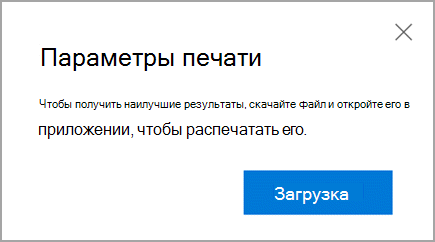
- Выберите Скачать , а затем откройте PDF-файл в классическом приложении или средстве просмотра. Затем можно распечатать PDF-файл из приложения.
Редактирование содержимого PDF-файла
Прежде чем изменять содержимое PDF-файла, нужно преобразовать его в формат, поддерживающий редактирование, например DOCX. Это невозможно сделать с помощью средства чтения, но файл можно преобразовать с помощью классической версии Word.
Дополнительные сведения о работе с PDF-файлами см. в разделе Изменение PDF-файлов или Открытие PDF-файлов в Word.