
Copilot в Word может помочь вам создать черновик нового контента, чтобы преодолеть пустую страницу, переписать и уточнить текст, а также понять длинные или сложные документы, чтобы вы могли быстро найти то, что важно. Цель проста: сэкономить время, избавиться от нудной работы и помочь вам добиться прогресса, будь то доработка окончательного черновика или просто более быстрое понимание документа.
Copilot встречается с вами там, где вы уже работаете, на холсте Word и в области чата, поэтому вы можете просто описать желаемый результат и посмотреть, как адаптируется документ. А поскольку ваши документы не живут изолированно, Copilot может опираться на более широкий контекст вашей работы, включая ваши файлы, сообщения электронной почты и собрания, чтобы сохранять контент на основе того, что является актуальным и важным. (Доступно пользователям с соответствующей подпиской Microsoft 365 или лицензией Microsoft Copilot.)
Примечание
Если вы не видите Copilot или определенную возможность Copilot, возможно, он не включен в вашу подписку Microsoft 365 или не включен в параметрах вашей организации. Узнайте, какая у вас лицензия Copilot.
Как Copilot помогает вам работать в Word
Создание: Начните создание черновика с запроса, структуры, заметок или файла, на который имеется ссылка.
Уточнить: Перепишите выделенный текст, измените тон или сделайте содержимое более кратким.
Понимание: Резюмируйте документ, задавайте вопросы или проверяйте идеи.
Совместная работа: Работайте с исходным файлом, внося более четкие и доступные для просмотра изменения, вместо создания дополнительных копий.
Твердо стойте на земле: Когда возможно, используйте соответствующие файлы или рабочий контекст, чтобы помочь Copilot получать более полезные результаты.
Открыть Copilot в Word
Откройте документ в Word.
Нажмите кнопку динамического действия Copilot в углу документа. Дополнительные сведения о кнопке Copilot см. в разделе Кнопка динамических действий Copilot.
Copilot открывается в области чата с включенным режимом правки. Введите запрос, выберите рекомендуемое действие или задайте вопрос о файле. Для использования этой функции требуется подходящая подписка Microsoft 365 и (или) лицензия Microsoft Copilot.
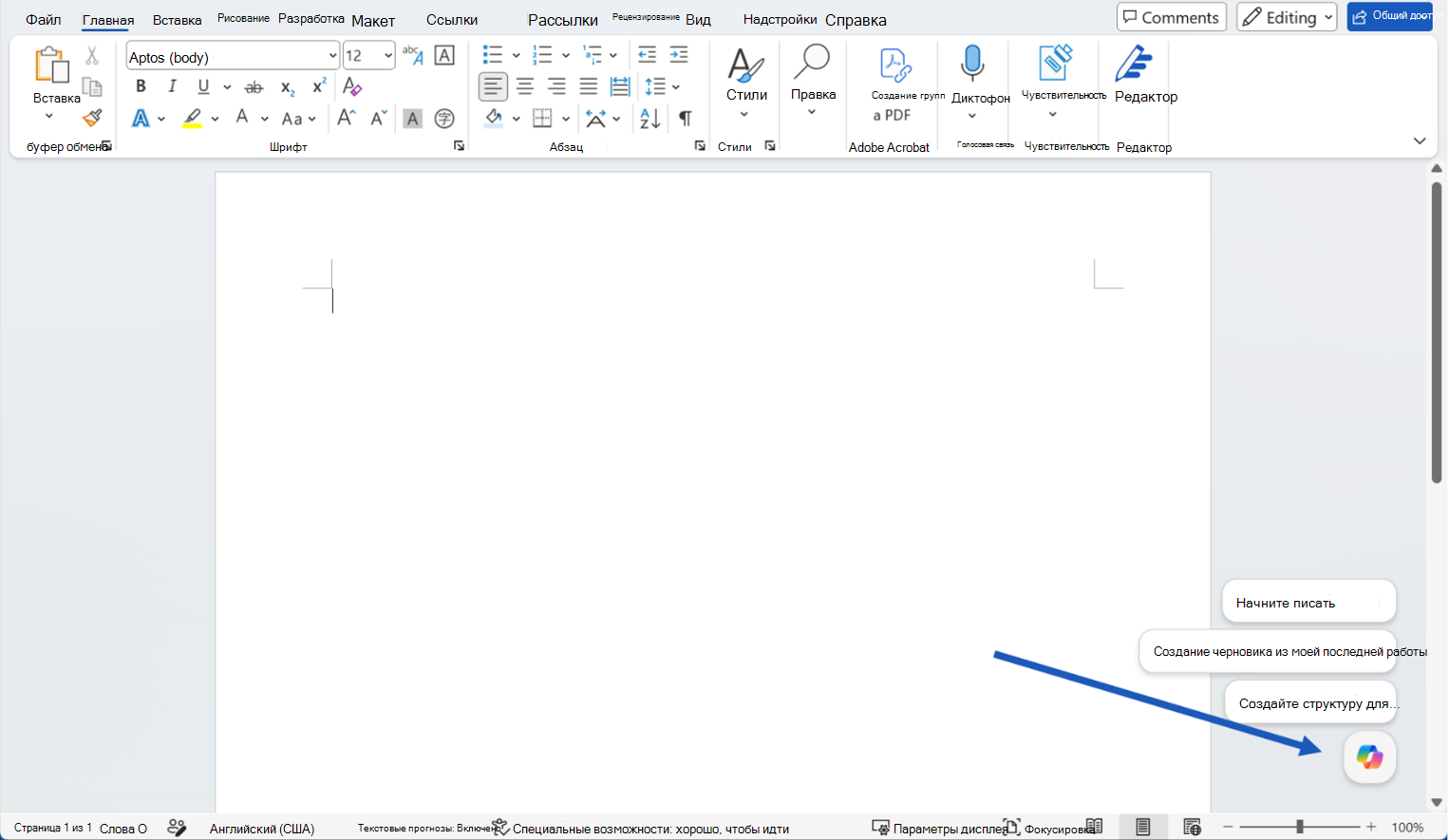
Начать черновик
В области чата введите запрос, описывающий нужный результат, и укажите Copilot на любой исходный материал, который он должен использовать. Copilot также предоставит рекомендации, которые вы можете нажать и адаптировать в соответствии с вашими предпочтениями.
Например:
Создай черновик краткого описания для клиента о [инициативе] для [аудитория]. Укажите справочную информацию, преимущества, риски и дальнейшие действия.
Создайте план обновления проекта с разделами для состояния, основных этапов, рисков и необходимых решений.
После того как Copilot сгенерирует содержимое, проверьте результат. Вы можете оставить его, удалить или продолжить дорабатывать с помощью последующего запроса.
Совет
Запросы не обязательно должны быть идеальными. Начните с нужного результата, а затем добавьте детали, например длину, формат, тон или исходный материал.
Улучшение существующего документа
Если у вас уже есть контент в документе, используйте "Изменить с помощью Copilot ", чтобы улучшить его. Чтобы быстро перейти к определенному отрывку, выделите текст и выберите предустановленные параметры, например " Переписывание".
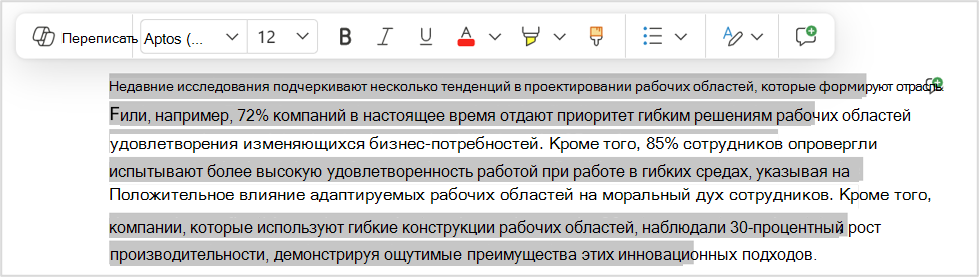
Если вам нужно что-то более конкретное, опишите изменение своими словами в панели чата, что угодно, от небольшой корректировки до редакции всего документа, и Copilot сделает это для вас. Дополнительные сведения см. в статье "Редактирование с помощью Copilot в Word".
Попробуйте такие запросы:
Сделайте этот раздел более кратким и готовым к использованию без изменения смысла.
Реорганизуйте этот раздел, чтобы было легче отслеживать проблемы, риски и дальнейшие действия.
Добавьте краткий вывод с дальнейшими действиями.
Совет
Работаете с общим документом? Если Copilot планирует внести изменения в эти документы, он сначала показывает предварительный просмотр предлагаемых изменений в чате. В документ ничего не добавляется, пока вы не проверите и не утвердите его, поэтому вы не сможете случайно поделиться чем-то с соавторами.
Знакомство с содержимым документа и действия с ним
Copilot может помочь вам понять документ, прежде чем редактировать его. Попросите предоставить персонализированную сводку, ключевые выводы, открытые вопросы или действия. Вы также можете попросить Copilot объяснить раздел или сравнить идеи в документе. Выберите Chat только для того, чтобы Copilot отвечал вам в чате и не вносил изменений в документ.
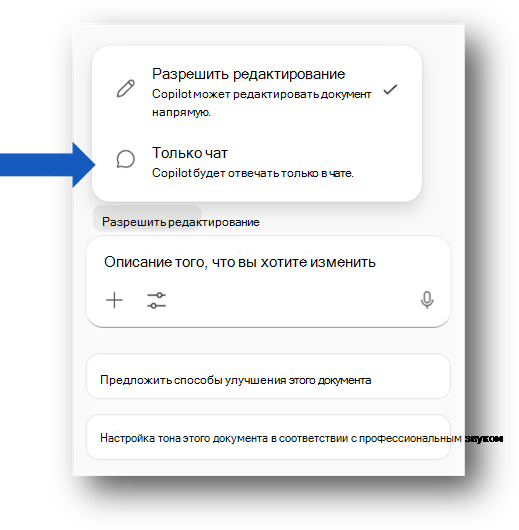
Например:
Составь сводку этого документа в виде пяти маркеров.
Какие решения необходимо принять, прежде чем этот документ будет готов к публикации?
Какие части этого документа могут быть непонятны клиенту?
Сводка также отображается в верхней части страницы при открытии документа Word в зависимости от параметров и лицензии. См. статью Создание сводки документа с помощью Copilot в Word | Служба поддержки Майкрософт.
Другие примечания и советы
Введите текст / в области чата Copilot и начните вводить название документа, сообщения электронной почты или собрания, которое должен использовать Copilot. Вы также можете выбрать элементы в открывшемся меню и нужный документ из списка.
Используйте средство выбора модели для переключения моделей за считанные секунды. Выберите уровень рассуждения, нажмите "Авто", чтобы позволить Copilot принять решение, или выберите поддерживаемого поставщика модели, например OpenAI или Claude.
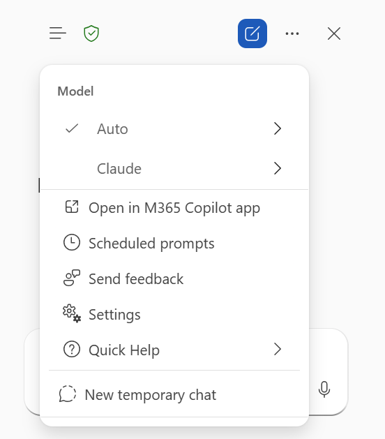
Copilot работает с Word и вашим контентом Microsoft 365 и не подключается к внешним инструментам.
Copilot поддерживает меньше языков, чем интерфейс Word, поэтому доступность может варьироваться в зависимости от языка. Сведения о поддерживаемых языках для Copilot.
Доступность
Возможности Copilot могут зависеть от вашей подписки Microsoft 365, лицензии Microsoft Copilot, параметров организации и платформы.
Конфиденциальность
Copilot и Microsoft 365 созданы на основе комплексного подхода корпорации Майкрософт к безопасности, соответствию требованиям и конфиденциальности.
Дополнительные сведения о конфиденциальности см. ниже.
Если вы используете Microsoft Copilot в организации (с рабочей или учебной учетной записью), см. раздел "Данные, конфиденциальность и безопасность для Microsoft Copilot".
Если вы используете Copilot в приложениях Microsoft 365 для дома (с личной учетной записью Майкрософт), см. раздел Copilot в приложениях Microsoft 365 для дома: данные и конфиденциальность.
Отправить отзыв
Если вам что-то нравится в Copilot или что-то работает не так, как ожидалось, отправьте отзыв в Майкрософт, нажав кнопку "Нравится" или "Не нравится" в ответе.
Попробуйте Copilot в Word для Интернета.
Подробнее
Часто задаваемые вопросы о Copilot в Word
Создайте сводку документа с помощью Copilot в Word
Языки, поддерживаемые Microsoft Copilot