Примечание
Эти действия относятся к классическим версиям Word в Microsoft 365 или поддерживаемым бессрочным версиям.
Сводка
При выходе из Word вам может быть предложено всегда сохранять изменения в глобальном шаблоне Normal.dot. или Normal.dotm
Вы можете отключить запрос, и Word автоматически сохранит изменения, но у вас по-прежнему могут возникать проблемы. потому что ваш шаблон Normal.dot или Normal.dotm может быть заражен макровирусом. Чтобы устранить эту проблему, может потребоваться обновить антивирусную программу.
Другая вероятность: эта проблема может быть вызвана надстройкой. Чтобы устранить эту проблему, может потребоваться определить надстройку, вызывающую проблему, и удалить ее из папок автозагрузки Office или Word.
Проблема
Каждый раз при выходе из Word отображается следующее сообщение:
Внесены изменения, влияющие на глобальный шаблон Normal.dotm. Сохранить эти изменения?
Причина
Данная проблема может возникать по следующим причинам.
Причина 1. Установленная надстройка или установленный макрос изменяет глобальный шаблон Normal.dot или Normal.dotm
Вы можете получить сообщение, перечисленное в разделе "Симптомы", если надстройка или макрос на вашем компьютере изменили шаблон Normal.dotm. Известно, что надстройки, вызывающие такое поведение, включают следующее:
- Stamps.com Интернет-почтовые расходы
- Надстройка Works Suite для Microsoft Word
Надстройка, установленная в Word, может добавить на компьютер один или несколько из следующих элементов:
- файл WLL
- Шаблоны
- надстройка COM
- Автоматические макросы
Временное решение
При запуске Word Word автоматически загружает шаблоны и надстройки, расположенные в папке автозагрузки. Проблемы в Word могут быть результатом конфликтов или проблем с надстройкой. Чтобы определить, является ли элемент в папке автозагрузки причиной проблемы, временно очистите папку.
Чтобы удалить элементы из папки автозагрузки, выполните указанные ниже действия.
Закройте все экземпляры Word и Outlook (Outlook использует Word в качестве редактора электронной почты).
На рабочем столе Windows откройте проводник и найдите папки автозагрузки. По умолчанию: C:\Users\<username>\AppData\Roaming\Microsoft\Word\STARTUP
Совет
Вы можете найти точный путь к папке автозагрузки Word, перейдя в раздел "Параметры>файла>", а затем в разделе "Общие" выберите "Расположения файлов".
Перетащите каждый элемент из папки автозагрузки на рабочий стол. (Или создайте папку на рабочем столе и перетащите в нее все элементы.)
Примечание
Чтобы создать папку на рабочем столе, щелкните правой кнопкой мыши пустое место на рабочем столе, наведите указатель мыши на пункт "Создать" и выберите пункт "Папка".
Запустите программу Word.
Если вы больше не можете воспроизвести проблему и удалили несколько элементов из папки или папок автозагрузки, можно попытаться изолировать проблему, добавив файлы обратно в соответствующую папку автозагрузки по одному. Пытайтесь воспроизвести проблему после каждого добавления, чтобы определить, какой файл вызывает проблему.
Удаление надстроек COM
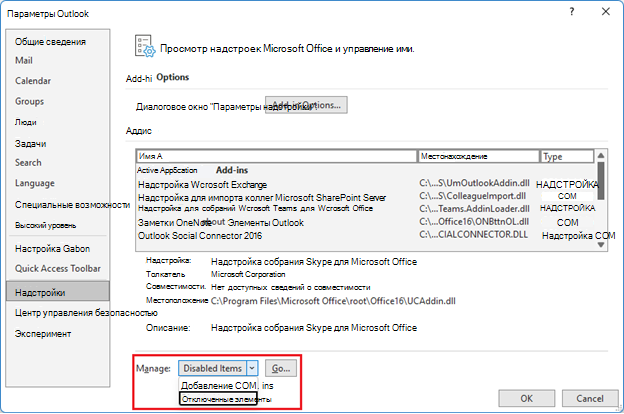
Надстройки COM можно установить в любом месте. Надстройки COM устанавливаются программами, взаимодействующими с Word. Чтобы просмотреть список установленных надстроек COM, выполните указанные ниже действия.
В Word перейдите кпараметрам>файла>Надстройки
В нижней части окна вы увидите раздел "Управление надстройками COM". Нажмите кнопку "Перейти " рядом с ним.
Если в диалоговом окне "Надстройки COM" перечислены надстройки, временно отключите каждую из них. Для этого снимите флажок проверки для каждой надстройки COM в списке и нажмите кнопку "ОК". При перезапуске Word Word запускается без загрузки отключенных надстроек COM.
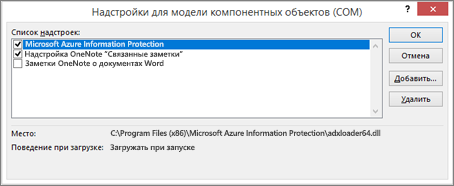
Если проблема устранена после отключения надстроек COM, причиной проблемы является одна из перечисленных надстроек COM. Если в списке есть несколько надстроек COM, может потребоваться определить, какая из них вызывает конкретную проблему. Чтобы определить это, включайте надстройки COM по одной, а затем перезапустите Word.
Удаление автоматических макросов Word
Некоторые макросы называются "авто". Эти автоматические макросы запускаются автоматически при запуске Word. В следующей таблице перечислены эти автоматические макросы. Чтобы запустить Microsoft Word без автоматических макросов, запустите Word в безопасном режиме, удерживая нажатой клавишу CTRL при запуске Word.
| Macro | Место хранения | Автоматический запуск |
|---|---|---|
| AutoExec | В шаблоне "Обычный" или в глобальной надстройке | При запуске Word |
| Автоновое | В шаблоне | При создании нового документа на основе шаблона |
| AutoOpen | В документе или шаблоне | При открытии документа, основанного на шаблоне или содержащего макрос, |
| Автозакрытие | В документе или шаблоне | При закрытии документа, основанного на шаблоне или содержащего макрос, |
| Автовыход | В шаблоне "Обычный" или глобальной надстройке | При выходе из Word |
Word распознает макрос с именем, начинающимся со слов "Авто", как макрос, автоматически запускаемый при возникновении ситуации, к которой он применяется.
Если проблему удалось устранить путем удерживания клавиши SHIFT при запуске Word или при выполнении действия в Word, например при открытии документа, проблема заключается в автоматическом макросе. Чтобы обойти эту проблему, выполните следующие действия.
- В Word перейдите в поле поиска в верхней части приложения и введитеMacros.
- Выберите "Просмотреть макросы " из появившихся вариантов.
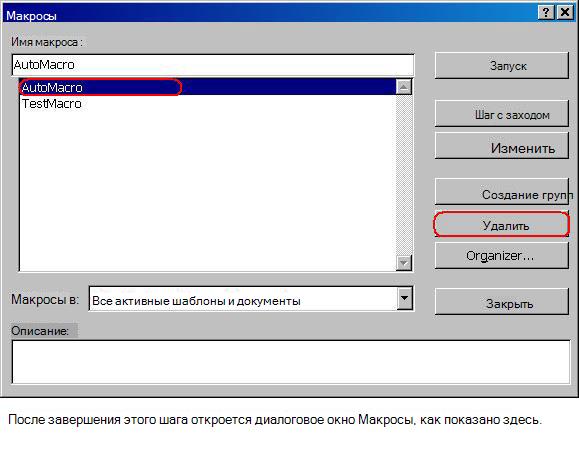
В диалоговом окне "Макросы " может появиться список макросов. Если какой-либо из перечисленных макросов начинается с "Авто", вы можете удалить этот макрос. Чтобы удалить автоматический макрос, щелкните его и нажмите кнопку
Удалить.
Примечание
Возможно, макрос был добавлен надстройкой Word. Чтобы определить, какой шаблон содержит макрос, измените поле "Макросы в" на шаблон из списка. После определения шаблона, содержащего макрос, может потребоваться удалить этот шаблон с компьютера. Удаление шаблона, добавленного надстройкой Word, может привести к ограничению или остановке работы надстройки.
Причина 2. Word заражен макровирусом
Эта проблема может возникнуть, если компьютер заражен вирусом, изменяющим глобальный шаблон. Чтобы избежать заражения вирусами, обновляйте антивирусную программу и определения вирусов до последних версий. Последние сведения следует получить у поставщика антивирусной программы.
Дополнительные сведения см. в разделе Защита от макровирусов.
Если вы просто не хотите больше видеть это сообщение...
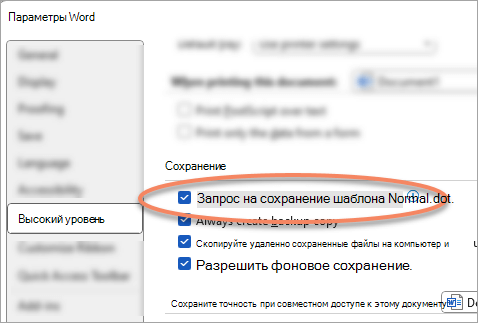
Это сообщение выводится, если установлен флажок "Предлагать перед сохранением шаблона "Обычный" проверка.
Чтобы отключить это сообщение, выполните следующие действия.
Важно
Отключение этого сообщения в Word не устраняет то, что изначально приводит к изменениям в шаблоне, Word просто перестает запрашивать вас перед сохранением. Возможно, вам все равно придется выполнить другие действия, перечисленные в этой статье.
В Word перейдите в раздел "Дополнительные параметры>файла>"
В разделе "Группа сохранения " снимите флажок "Запрос перед сохранением шаблона "Обычный".