
Primarni ključ je polje ali nabor polj z vrednostmi, ki so enolične v celotni tabeli. Z vrednostmi ključa se lahko sklicujete na celotne zapise, saj ima vsak zapis drugačno vrednost za ključ. V vsaki tabeli je lahko le en primarni ključ. Ko ustvarite tabelo, lahko Access samodejno ustvari polje s primarnim ključem ali pa določite polja, ki jih želite uporabiti kot primarni ključ. V tem članku je razloženo, kako in zakaj uporabljati primarne ključe.
Če želite nastaviti primarni ključ tabele, odprite tabelo v pogledu načrta. Izberite polje (ali polja), ki jih želite uporabiti, in nato na traku izberite Primarni ključ.
V tem članku
- Pregled primarnih ključev v Accessu
- Nastavitev primarnega ključa z že obstoječimi polji v Accessu
- Odstranjevanje primarnega ključa
- Spreminjanje primarnega ključa v Accessu
- Dodatne informacije
Pregled primarnih ključev v Accessu
Access uporablja polja primarnega ključa, da hitro poveže podatke iz več tabel in jih nato združi na smiseln način. Polja s primarnim ključem lahko vključite v druge tabele in jih uporabite za sklicevanje na tabelo, ki je v viru primarnega ključa. V teh drugih tabelah se polja imenujejo tuji ključi. Polje za ID stranke v tabeli strank se na primer lahko pojavi tudi v tabeli naročil. Polje za ID stranke je v tabeli strank primarni ključ. V tabeli naročil je to polje tuji ključ. Preprosto povedano je tuji ključ primarni ključ druge tabele. Če želite več informacij, si oglejte Osnove načrtovanja zbirke podatkov.
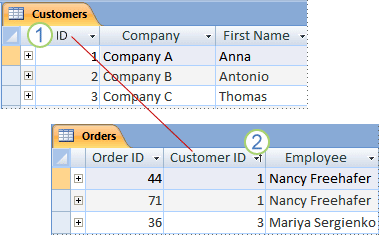
1. Če želite, da je povezava med Primarni ključ
2. (Zakasni smo 2 Tuji ključ
Če premikate obstoječe podatke v zbirko podatkov, morda že imate polje, ki ga lahko uporabite kot primarni ključ. Običajno je primarni ključ v tabeli enolična identifikacijska številka, na primer številka ID, serijska številka ali koda. V tabeli strank ima na primer vsaka stranka enolično številko ID. Polje za številko ID stranke je primarni ključ.
Access samodejno ustvari kazalo za primarni ključ, ki pospeši poizvedbe in druge operacije. Access poleg tega zagotovi, da ima vsak zapis vrednost v polju s primarnim ključem in da je zapis vedno enoličen.
Ko v pogledu podatkovnega lista ustvarite novo tabelo, Access samodejno ustvari primarni ključ in mu dodeli ime polja za »ID« in podatkovni tip »Samoštevilo«.
Kaj je dober primarni ključ?
Dober kandidat za primarni ključ ima več značilnost:.
- Enolično identificira vsako vrstico.
- Nikoli ni prazna ali ničelna – vedno vsebuje vrednost.
- Vrednosti, ki jih vsebuje, se redko spremenijo (v idealnem redu, nikoli).
Če ne morete določiti dobrega ključa, ustvarite polje »Samoštevilo«, ki ga boste uporabili kot ključ. Polje »samoštevilo« samodejno ustvari vrednost zase ob vsakem prvem shranjevanju zapisa. Tako ima polje »samoštevilo« vse tri lastnosti dobrega primarnega ključa. Če želite več informacij o dodajanju polja »Samoštevilo«, glejte Dodajanje polja »samoštevilo« kot primarnega ključa.
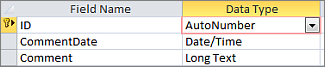
Polje »samoštevilo« predstavlja dober primarni ključ.
Primeri slabih primarnih ključev
Polja, v katerih manjka več lastnostni dobrega kandidata za ključ, so slaba odločitev za primarni ključ. Tukaj je nekaj primerov polj, ki bi bila slaba odločitev za primarni ključ za tabelo s stiki in razlogi, zakaj jih ni dobro izbrati.
| Slab primarni ključ | Razlog |
|---|---|
| Osebno ime | Morda ni enolično in se lahko spremeni |
| Telefonska številka | Zelo verjetno, da se spremeni. |
| E-poštni naslov | Zelo verjetno, da se spremeni. |
| Poštna številka | Poštno številko si lahko deli več ljudi hkrati |
| Kombinacija dejstev in številk | Del dejstva se lahko spremeni in tako ustvari breme vzdrževanja. Lahko povzroči zmedo, če se del dejstva ponovi kot ločeno polje. Kombinacija mesta in prirastnega števila (npr. NEWYORK0579) bi bila na primer slaba odločitev, če je mesto shranjeno tudi kot polje. |
| Številka socialnega zavarovanja |
|
Sestavljeni ključi: kombinacija več polj za primarni ključ
V nekaterih primerih želite za primarni ključ uporabiti dve ali več polj v tabeli. Tabela »Podrobnosti naročila«, v kateri so shranjeni vrstični elementi za naročila, lahko na primer za primarni ključ uporablja dve polji: ID naročila in ID izdelka. Ključ, ki ima več kot eno polje, se imenuje tudi sestavljeni ključ.
Nastavitev primarnega ključa z že obstoječimi polji v Accessu
Če želite, da bo primarni ključ deloval pravilno, mora polje enolično identificirati vsako vrstico, nikoli ne sme biti prazno, nikoli ne sme biti ničelno in se ne sme pogosto spreminjati (v idealnem primeru nikoli). Primarni ključ nastavite tako:
Odprite zbirko podatkov, ki jo želite urediti.
V podoknu za krmarjenje z desno tipko miške kliknite tabelo, v kateri želite nastaviti primarni ključ, in v priročnem meniju izberite Pogled načrta.
Namig
Če podokno za krmarjenje ni prikazano, pritisnite F11, če ga želite prikazati.
Izberite polja, ki jih želite uporabiti kot primarni ključ.
Če želite izbrati eno polje, izberite izbirnik vrstice za želeno polje.
Če želite izbrati več polj, da ustvarite sestavljeni ključ, pridržite tipko CTRL in nato izberite izbirnik vrstice za vsako polje.Na zavihku Načrt tabele v skupini Orodja izberite Primarni ključ.
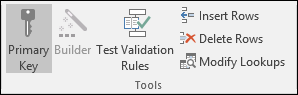
Indikator ključa je dodan na levo stran polj, ki jih navedete kot primarni ključ.
Odstranjevanje primarnega ključa v Accessu
Ko odstranite primarni ključ, polje ali polja, ki so služila kot primarni ključ, ne bodo več opravljala prvotne naloge identifikacije zapisa.
Če odstranite primarni ključ, s tem ne izbrišete polj iz tabele, odstranite pa kazalo, ki je bilo ustvarjeno za primarni ključ.
Pred odstranitvijo primarnega ključa morate zagotoviti, da ključ ni uporabljen v nobeni relaciji v tabeli. Če poskušate odstraniti primarni ključ, ki je del več relacij, vas Access opozori, da morate najprej izbrisati relacije.
Če želite izbrisati relacijo tabele, to naredite tako:
- Če so tabele, ki so v relaciji tabel, odprte, jih zaprite. Relacije tabel ni mogoče brisati med odprtimi tabelami.
- Na zavihku Orodja za zbirke podatkov v skupini Relacije izberite Relacije.
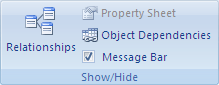
- Izberite Dodaj tabele.
- Izberite črto relacije tabele za relacijo tabele, ki jo želite izbrisati (ko je izbrana, postane krepka), nato pa pritisnite tipko DELETE.
- Na zavihku Načrt relacij v skupini Relacije kliknite Zapri.
Ko izbrišete relacije, v podoknu za krmarjenje z desno tipko miške kliknite tabelo, iz katere želite odstraniti primarni ključ, in nato izberite Pogled načrta.
Namig
Če podokno za krmarjenje ni prikazano, pritisnite F11, če ga želite prikazati.
Izberite izbirnik vrstic za trenutni primarni ključ.
Če je primarni ključ sestavljen iz enega polja, izberite izbirnik vrstice za to polje.
Če je primarni ključ sestavljen iz več polj, izberite izbirnik vrstice za katero koli polje v primarnem ključu.Na zavihku Načrt tabele v skupini Orodja izberite Primarni ključ.
Indikator ključa je odstranjen iz polj, ki ste jih predhodno navedli kot primarni ključ.
Opomba
Če poskusite shraniti novo tabelo, ne da bi prej nastavili primarni ključ, vas Access pozove, da ga ustvarite. Če kliknete Da, Access ustvari polje »ID«, ki uporablja vrsto podatkov »samoštevilo«, tako da ima vsak zapis enolično vrednost. Če tabela že vsebuje polje »samoštevilo«, ga Access uporabi kot primarni ključ.
Spreminjanje primarnega ključa v Accessu
Če se odločite za spremembo primarnega ključa tabele, to lahko naredite tako:
- Obstoječi primarni ključ odstranite tako, da sledite navodilom iz razdelka Odstranjevanje primarnega ključa.
- Primarni ključ nastavite tako, da sledite navodilom v razdelku Nastavitev primarnega ključa.
Dodatne informacije
Če želite več informacij o načrtovanju zbirke podatkov in izbiranju ustreznega primarnega ključa, preberite te članke: