
|
Pomembno Accessove storitve 2010 in Accessove storitve 2013 bodo odstranjene iz naslednje izdaje SharePointa. Priporočamo, da ne ustvarite novih spletnih aplikacij in preselite obstoječe aplikacije na drugo platformo, kot je Microsoft Power Apps. Accessove podatke lahko daste v skupno rabo s storitvijo Dataverse, ki je zbirka podatkov v oblaku, s katero lahko ustvarite aplikacije platforme Power Platform, avtomatizirate poteke dela, navidezne posrednike in še več za splet, telefon ali tablični računalnik. Če želite več informacij, glejte Uvod: Selitev Accessovih podatkov v Dataverse. |
|---|
V tem članku je razloženo, kako izvozite tabele programa Access web app v SharePointove sezname. Ko izvozite tabele, se za vsako tabelo v programu Access web app ustvari SharePointov seznam, vanj pa se izvozijo tudi podatki.
Izvoz tabel programa Access web app v SharePoint
Če želite izvoziti tabele programa Access web app v SharePointove sezname, dokončajte te korake.
Odprite program Access web app v spletnem brskalniku in nato kliknite NastavitveIzvozi >v SharePointove sezname.

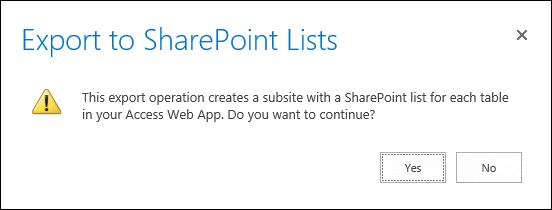
Videli boste potrditveno sporočilo z vprašanjem, ali ste prepričani, da želite izvoziti tabele. Kliknite Da, če želite nadaljevati ali kliknite Ne, če želite prekiniti izvoz tabel.
Opomba
Če nimate dovoljenja za ustvarjanje SharePointovih podmest, boste po kliku gumba »Da« videli sporočilo o napaki. Za izvoz tabel programa Access web app v SharePointove sezname s tem postopkom morate imeti dovoljenje za ustvarjanje SharePointovih podmest.
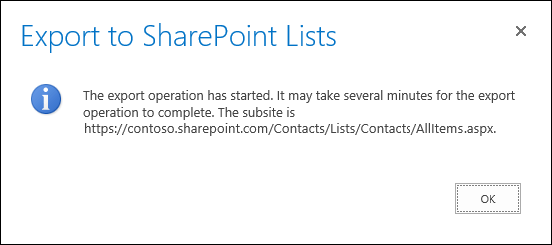
SharePoint prikaže informativno sporočilo, ki vas obvešča, kam se bodo izvozili podatki, in da to lahko traja več minut. Če želite nadaljevati, kliknite V redu.
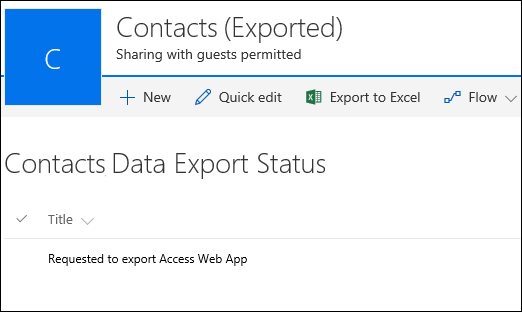
SharePoint vas pomakne do SharePointovega seznama v novem podmestu, ki prikazuje napredek v postopku izvoza. Če si želite ogledati trenutno stanje izvoza, po nekaj minutah osvežite brskalnik. SharePoint za vsak ločen korak pri izvozu ustvari nov zapis na seznamu. Prejeli boste tudi e-poštno obvestilo o tem, da se je začel postopek izvoza.
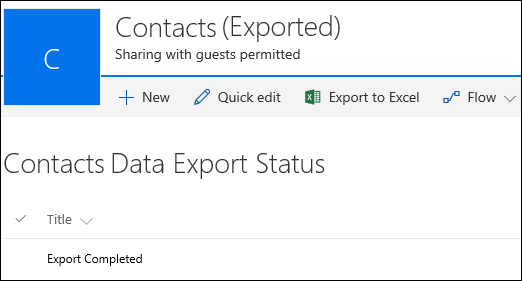
Po tem, ko SharePoint zaključi z izvozom vseh tabele, boste na seznamu stanja izvoza videli zapis z naslovom »Izvoz končan«. Bodite pozorni, boste morda morali večkrat osvežiti brskalnik, da se prikaže ta zapis. Prejeli boste tudi e-poštno obvestilo o tem, da je postopek izvoza končan. Če ne želite osveževati brskalnika, lahko le počakate, dokler ne prejmete te e-pošte, preden se vrnete na ta seznam stanja.
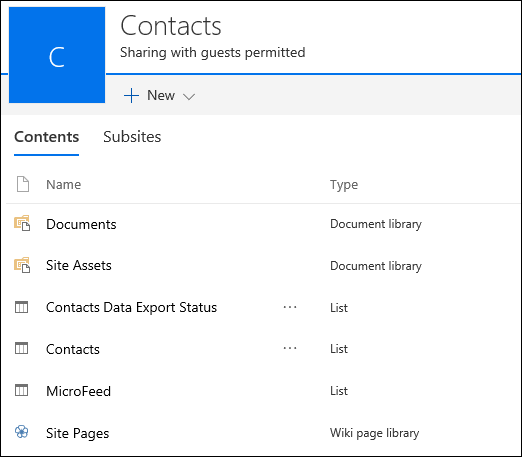
Pomaknite se do strani z vsebino mesta, če si želite ogledati vse sezname, ki so bili ustvarjeni iz program Access web app. Vsak seznam se imenuje enako kot tabela v programu Access web app.
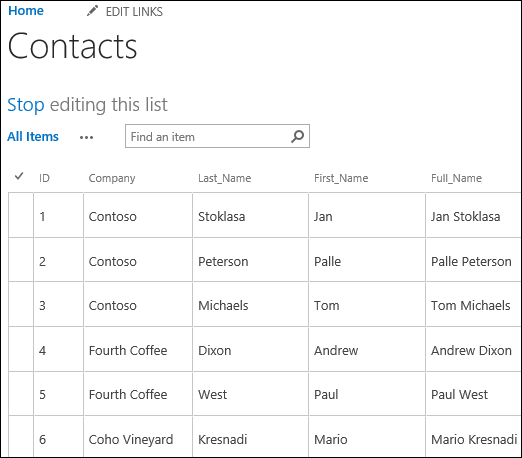
Če si želite ogledati podatke in stolpce, kliknite ime seznama, da odprete seznam v pogledu podatkovnega lista.
Pretvorba podatkovnih tipov
V spodnji tabeli je opisano, kako so različni podatkovni tipi izvoženi iz programov Access web app v SharePointove sezname.
| Podatkovni tip programa Access web app | Podatkovni tip SharePointovega seznam |
|---|---|
| Kratko besedilo | Ena vrstica besedila |
| VečVrsticBesedila | Več vrstic besedila |
| Številka | Številka |
| Datum/čas | Datum in ura |
| Valuta | Valuta |
| Da/ne | Da/ne |
| Hiperpovezava | Hiperpovezava ali slika |
| Slika | Hiperpovezava ali slika |
| Iskanje (za relacijo) | Iskanje |
| Iskanje (statični seznam) | Izbira |
| Izračunano | Ta podatkovni tip ni izvožen. |
Opomba
Polja za iskanje, ki za prikaz vrednosti uporabljajo izračunane podatkovne tipe, ne bodo izvožena.
Opomba
Tabele, povezane s SharePointovimi seznami v programu Access web app, ne bodo izvožene kot del tega postopka.