
Access in Outlook sta odlična programa za upravljanje osebnih in poslovnih stikov. Prav zaradi tega vam priporočamo, da uvozite podatke o stikih iz Outlooka v Access ali ustvarite povezavo do njih.
Če želite več informacij o postopku v obratni smeri (izvoz stikov iz Accessa v Outlook), glejte Izvoz stikov v Outlookov adresar.
Kaj želite narediti?
- Uvoz Outlookovih stikov ali povezovanje z outlookovimi stiki s čarovnikom za Exchange/Outlook
- Uvoz stikov z besedilno datoteko
Uvoz Outlookovih stikov ali povezovanje z outlookovimi stiki s čarovnikom za Exchange/Outlook
S čarovnikom za uvoz iz Exchangea/Outlooka lahko uvozite Outlookove podatke o stikih ali ustvarite povezavo do njih. Če uvozite podatke, Access ustvari kopijo Outlookovih podatkov in jih vstavi v Accessovo tabelo. Spremembe podatkov, ki jih naredite v enem ali drugem programu, ne vplivajo na podatke v enem ali drugem programu. Nasprotno, če je prikazana možnost povezave, Access ohrani povezavo do Outlookovih podatkov. Spremembe podatkov, ki jih naredite v Accessu, se odražajo v Outlooku, in obratno.
Lokacija čarovnika za uvoz/ustvarjanje povezave se rahlo razlikuje, odvisno od različice Accessa. Izberite korake, ki se ujemajo z vašo različico Accessa:
- Če uporabljate najnovejšo različico naročniške različice Storitve Microsoft 365 za Access ali Access 2019, na zavihku Zunanji podatki v skupini Uvozi & povezavo>> kliknite Nov vir podatkov iz Outlookove mape drugihvirov.
- Če uporabljate Access 2016, Access 2013 ali Access 2010, na zavihku Zunanji podatki v skupini Uvozi in poveži kliknite gumb Več, da prikažete spustni seznam z možnostmi in nato kliknite Outlookova mapa.
V pogovornem oknu Pridobi zunanje podatke – Outlookova mapa izberite želeno možnost in kliknite V redu.

V pogovornem oknu Čarovnik za uvoz iz Exchangea/Outlooka izberite mapo ali adresar, ki vsebuje želene stike, nato kliknite Naprej.

Razširite zgornjo mapo Nabiralnik .
Izberite mapo s stiki, ki jih želite uvoziti v Access.Opomba
Videz čarovnika za povezovanje z Exchangeem/Outlookom se rahlo razlikuje, odvisno od različice Accessa in Outlooka. V skladu s tem se zgornji posnetek zaslona morda ne ujema natančno s tem, kar je prikazano v aplikaciji.
Upoštevajte navodila na preostalih straneh čarovnika.
Ko dokončate čarovnika, Access uvozi podatke o stikih, ki ste jih določili, ali ustvari povezavo do njih.
Uvoz stikov z besedilno datoteko
Če imate težave s čarovnikom (če na primer čarovnik ne uvozi polja, ki ga potrebujete), poskusite izvoziti stike iz Outlooka v obliki besedilne datoteke in nato uvoziti to besedilno datoteko v Access.
1. korak: Izvozite Outlookove stike v besedilno datoteko
V Outlooku izvedite te korake:
Lokacija čarovnika za izvoz se rahlo razlikuje, odvisno od različice Outlooka. Izberite korake, ki se ujemajo z vašo različico Outlooka:
- Če uporabljate naročniško različico Outlooka, Programa Outlook 2019, Outlook 2016 ali Outlook 2013, na zavihku Datoteka kliknite Odpri & Izvozi in nato kliknite Uvoz/izvoz.
- Če uporabljate Outlook 2010, kliknite Možnosti>datoteke. V pogovornem oknu »Outlookove možnosti« kliknite Dodatno in nato v razdelku Izvoz kliknite Izvozi.
Opomba
Celoten članek o izvozu Outlookovih podatkov najdete v članku Izvoz ali varnostno kopiranje e-pošte, stikov in koledarja v Outlookovo datoteko .pst.
Outlook odpre Čarovnika za uvoz in izvoz.
V Čarovniku za uvoz in izvoz izberite Izvozi v datoteko in nato kliknite Naprej.
Izberite Vrednosti, ločene z vejico (Windows) in nato kliknite Naprej.
Izberite mapo s stiki, ki jo želite izvoziti v Access, in nato kliknite Naprej.
Vnesite ime datoteke in uporabite datotečno pripono .txt.
Opomba
Outlook privzeto shrani datoteko v privzeto mapo z dokumenti. Če želite shraniti datoteko na drugo mesto, kliknite Prebrskaj in prebrskajte mapo, v katero želite shraniti datoteko.
Na naslednji strani čarovnika kliknite Dokončaj.
Outlook izvozi vsebino izbrane mape v besedilno datoteko.
2. korak: Uvoz podatkov o stikih v Access
Odprite Accessovo zbirko podatkov, v katero želite uvoziti podatke.
Lokacija čarovnika za uvoz besedila/ustvarjanje povezave do besedila se rahlo razlikuje, odvisno od različice Accessa. Izberite korake, ki se ujemajo z vašo različico Accessa:
- Če uporabljate najnovejšo različico naročniške različice Storitve Microsoft 365 za Access ali Access 2019, na zavihku Zunanji podatki v skupini Uvozi & povezavo kliknite Nov vir>> podatkov iz besedilne datotekedatoteke.
- Če uporabljate Access 2016, Access 2013 ali Access 2010, na zavihku Zunanji podatki v skupini Uvozi in poveži kliknite Besedilna datoteka.
V pogovornem oknu Pridobi zunanje podatke – besedilna datoteka kliknite Prebrskaj.
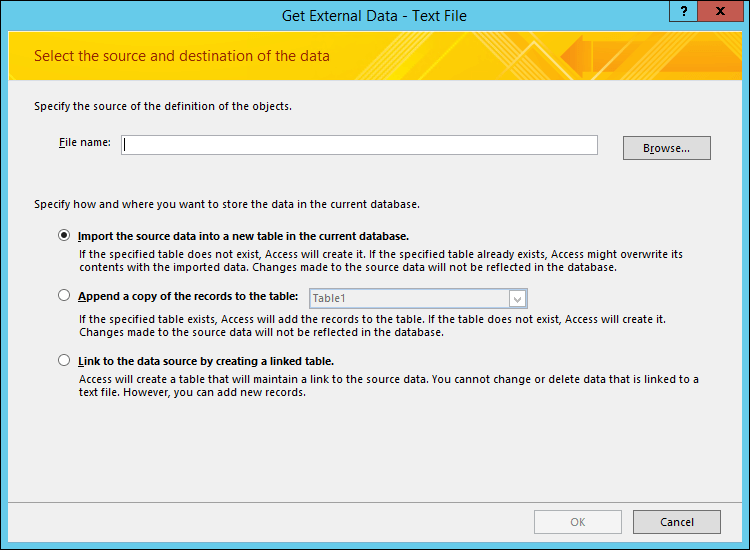
Izberite datoteko, ki ste jo ustvarili v prejšnjem postopku, nato kliknite Odpri.
Izberite Uvozite izvorne podatke v novo tabelo v trenutni zbirki podatkov in nato kliknite V redu.
V Čarovniku za uvoz besedila izberite Ločeno, nato kliknite Naprej.
Na naslednji strani čarovnika se prepričajte, da so možnosti nastavljene, kot je prikazano v spodnji tabeli:
Možnost Vrednost Izberite ločilo, ki deli polja Zavihek Prva vrstica vsebuje imena polj Izbrano (potrjeno) Kvalifikator besedila " (dvojni narekovaji) Upoštevajte navodila na preostalih straneh čarovnika.
Ko se čarovnik zapre, Access uvozi besedilno datoteko.
Če želite podrobnejša navodila za uvoz podatkov v Access iz besedilnih datotek, glejte Uvozi podatke v besedilno datoteko ali ustvari povezavo do njih.
Kaj moram še vedeti?
- Če želite informacije o tem, kako shranite podrobnosti uvoza v specifikacijo, ki jo lahko pozneje znova uporabite, glejte Shranjevanje podrobnosti uvoza ali izvoza kot specifikacije.
- Če želite informacije o tem, kako zaženete shranjene specifikacije uvoza, glejte Zagon shranjenega postopka uvoza ali izvoza.
- Če želite več informacij o načrtovanju izvajanja specifikacij ob določenih časih, glejte Načrtovanje postopka uvoza ali izvoza.
- Če želite informacije o tem, kako spremeniti ime specifikacije, izbrisati specifikacije ali posodobiti imena izvornih datotek v specifikacijah, glejte Upravljanje podatkovnih opravil.