
Izraze lahko uporabite za različna opravila v Microsoft Accessu, na primer za matematične izračune, združevanje ali izvlečenje besedila ali preverjanje veljavnosti podatkov. V tem članku so pregled informacij o izrazih – kdaj jih lahko uporabite, kateri so njihovi sestavni deli in kakšna je njihova primerjava s formulami v Microsoft Excelu.
V temu članku
- Pregled izrazov
- Uporaba izrazov
- Primeri izrazov
- Sestavni deli izrazov
- Primerjava Accessovih izrazov in Excelovih formul
Pregled izrazov
To si lahko predstavljate tako: ko želite, da Access nekaj naredi, morate govoriti v njenem jeziku. Recimo, da želite Accessu povedati »Poglejte polje »RojstniDatum« v tabeli »Stranke« in mi povejte leto rojstva stranke.« Ta izraz lahko napišete kot:
DatePart("yyyy",[Customers]![BirthDate])
Ta izraz je sestavljen iz funkcije DatePart in dveh vrednosti argumentov: "yyyy" in [Customers]![BirthDate].
Poglejmo ta izraz podrobneje.
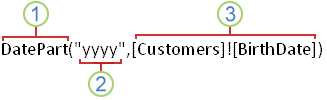
1 DatePart je funkcija, ki pregleda datum in vrne določen del. V tem primeru sta uporabljena prva dva argumenta.
2 Argument intervala pove Accessu, kateri del datuma je treba vrniti – v tem primeru pove Accessu, "yyyy" da želite pridobiti le del leta v datumu.
3 Argument datuma pove Accessu, kje naj poišče vrednost datuma – v tem primeru [Customers]![BirthDate] pove Accessu, naj poišče datum v polju »RojstniDatum« v tabeli »Stranke«.
Uporaba izrazov
Izraze lahko uporabljate za:
- Izračun vrednosti, ki ne obstajajo neposredno v vaših podatkih. Vrednosti lahko izračunate v poljih v tabelah in poizvedbah, lahko pa tudi izračunate vrednosti v kontrolnikih v obrazcih in poročilih.
- Nastavitev privzetih vrednosti za polje tabele ali za kontrolnik v obrazcu ali poročilu. Te privzete vrednosti so prikazane vsakič, ko odprete tabelo, obrazec ali poročilo.
- Ustvarjanje veljavnostnega pravila za nadzor vrednosti, ki jih uporabniki lahko vnesejo v polje ali kontrolnik.
- Določanje pogojev poizvedbe za omejitev rezultatov za želeni podnabor.
Izračun vrednosti
Eden od najpogostejših načinov uporabe izrazov v Accessu je izračun vrednosti, ki ne obstajajo neposredno v vaši podatkih. Stolpec v tabeli ali poizvedbi, ki je rezultat takšnega izračuna, se imenuje izračunano polje. Ustvarite lahko izračunano polje, ki združuje dve ali več polj tabele. V številnih tabelah sta primer ime in priimek shranjena v ločenih poljih. Če želite združiti imena in priimke in jih prikazati v enem polju, lahko v tabeli ali v poizvedbi ustvarite izračunano polje:
[FirstName] & " " & [LastName].
V tem primeru znak »in« (&) združi vrednost v polju, presledek (presledek med narekovaji) in FirstName vrednost v LastName polju.
Prikaz privzete vrednosti
V Accessu lahko izraze uporabite za navajanje privzete vrednosti za polje v tabeli ali za kontrolnik. Če želite na primer nastaviti privzeto vrednost za polje z datumom na trenutni datum, v polje z lastnostjo Privzeta vrednost za to polje vnesite:
Date()
Ustvarjanje veljavnostnega pravila
Poleg tega pa lahko izraz uporabite tudi za nastavitev veljavnostnega pravila. Veljavnostno pravilo lahko na primer uporabite v polju kontrolnika ali tabele, da zahtevate, da je vneseni datum poznejši ali enak kot trenutni datum. V tem primeru vrednost v polju z lastnostjo Veljavnostno pravilo nastavite na:
>= Date()
Določanje pogojev poizvedbe
Izraz lahko uporabite tudi za nastavitev pogojev za poizvedbo. Recimo, da si želite ogledati prodajo izdelkov za naročila, odposlana v določenem časovnem obdobju. Vnesite pogoje, s katerimi želite določiti datumski obseg, Access pa bo prikazal samo vrstice, ki ustrezajo vnesenim pogojem. Vaš izraz bo morda podoben temu:
Between #1/1/2017# And #12/31/2017#
Ko v poizvedbo dodate pogoje in jo nato zaženete, ta vrne samo rezultate, ki se ujemajo z navedenima datumoma.
Primeri izrazov
Ta tabela prikazuje nekaj vzorčnih Accessovih izrazov in kako so običajno uporabljeni:
| Izraz | Namen |
|---|---|
=[RequiredDate]-[ShippedDate] |
V poročilu izračuna razliko med datumskimi vrednostmi v dveh kontrolnikih polj z besedilom (ZahtevaniDatum in DatumPošiljanja). |
Date() |
Za privzeto vrednost polja »Datum/čas« v tabeli nastavi trenutni datum. |
Between #1/1/2017# And #12/31/2017# |
Določa pogoje za polje »Datum/čas« v poizvedbi. |
=[Orders Subform].Form!OrderSubtotal |
Vrne vrednost kontrolnika za podobrazec za naročila iz podobrazca za naročila, ki je v obrazcu »Naročila«. |
>0 |
Nastavi veljavnostno pravilo za številsko polje v tabeli – uporabniki morajo vnesti vrednosti, ki so večje od nič. |
Nekateri izrazi se začnejo z operatorjem »enačaj« (=), drugi pa ne. Ko izračunate vrednost za kontrolnik v obrazcu ali poročilu, = uporabite operator za začetek izraza. V drugih primerih, ko na primer vnesete izraz v poizvedbo ali lastnost DefaultValue ali ValidationRule polja ali kontrolnika, operatorja ne uporabljate, = razen če želite dodati izraz v polje »Besedilo« v tabeli. V nekaterih primerih, ko na primer dodate izraze v poizvedbe, Access samodejno odstrani = operatorja.
Sestavni deli izrazov
Izraz sestavljajo številni možni sestavni deli, ki jih lahko uporabite samostojno ali v kombinaciji, da pridobite rezultat. Sestavni deli so lahko:
- Identifikatorji – imena polj v tabeli ali kontrolniki v obrazcih ali poročilih ali lastnosti teh polj ali kontrolnikov..
-
Operaterji Na primer (
+plus) ali-(minus). - Funkcije Na primer SUM ali AVG.
- Konstante – nespremenljive vrednosti, na primer besedilni nizi ali številke, ki niso izračunane z izrazom.
- Vrednosti Nizi, kot je »Vnesite število med 1 in 10«. Ali številke, kot je 1254, ki se uporabljajo v operacije.
V razdelkih v nadaljevanju so sestavni deli opisani podrobneje.
Identifikatorji
Identifikator je ime polja, lastnosti ali kontrolnika. Identifikatorje v izrazih uporabljate za sklice na vrednost, ki je povezana s poljem, lastnostjo ali kontrolnikom. Oglejte si na primer izraz =[RequiredDate]-[ShippedDate]. Ta izraz odšteje vrednost polja ShippedDate ali kontrolnika od vrednosti polja RequiredDate ali kontrolnika. V tem izrazu lahko uporabite identifikatorje RequiredDateShippedDate in jih uporabite kot identifikatorje.
Operatorji
Access podpira različne operatorje, vključno s pogostimi aritmetičnimi operatorji, +kot so , -, * (množenje / ) in (deljenje). Za primerjavo < vrednosti, besedilne operatorje, na primer in za združevanje (združevanje) besedila, logične operatorje, kot so in za določanje vrednosti resnično ali neresnično, in druge operatorje, značilne za Access, &+ lahko uporabite tudi primerjalne operatorje, NotAnd kot so (manjši od) > ali (večji od).
Funkcije
Funkcije so vgrajeni postopki, ki jih lahko uporabite v izrazih. Funkcije lahko uporabljate za različne operacije, na primer za izračun vrednosti, upravljanje besedil in datumov ter ustvarjanje povzetkov podatkov. Pogosto uporabljena funkcija je na primer DATE, ki vrne trenutni datum. Funkcijo DATE lahko uporabljate na različne načine, na primer v izrazu, ki določa privzeto vrednost za polje v tabeli. Tako se v tem primeru vrednost za polje privzeto nastavi na trenutni datum, ko je dodan nov zapis.
Nekatere funkcije zahtevajo argumente. Argument je vrednost, ki funkciji omogoča vnos. Če funkcija zahteva več kot en argument, argumente ločite s podpičji. Funkcijo DATE si na primer predstavljajte v tem primeru izraza:
=Format(Date(),"mmmm d, yyyy")
V tem primeru sta uporabljena dva argumenta:
- Prvi argument je funkcija
Date(), ki vrne trenutni datum. Tudi če ni nobenega argumenta, morate dodati oklepaje funkcije. - Drugi argument
"mmmm d, yyyy", ki je ločen od prvega argumenta z vejico, določa besedilni niz, ki določa, kako funkcija FORMAT oblikuje vrnjeno vrednost datuma. Upoštevajte, da mora biti besedilni niz zapisan med narekovaji.
Ta izraz tudi ponazarja, da lahko vrednost, ki jo vrne ena funkcija, pogosto ugnezdite kot argument v drugo funkcijo. V tem primeru Date() deluje kot argument.
Konstante
Konstanta je element, katerega vrednost se med izvajanjem Accessa ne spremeni. V Trueizrazih FalseNull se pogosto uporabljajo , konstante in konstante.
Vrednosti
V izrazih lahko uporabite vrednosti nizov, na primer številko 1254 ali niz »Vnesite število od 1 do 10.«. Uporabite lahko tudi številske vrednosti, ki so lahko niz števk, vključno z znakom in decimalno vejico, če je potrebno.
Ko uporabljate vrednosti besedilnih nizov, jih vedno postavite v narekovaje, saj tako zagotovite, da si jih Access pravilno razlaga. V določenih okoliščinah bo Access samodejno ponudil narekovaje. Ko v izraz vnesete na primer besedilo za veljavnostno pravilo ali pogoj poizvedbe, Access vnesene besedilne nize samodejno postavi v narekovaje.
Če želite uporabiti vrednosti za datum/čas, jih postavite med lojtre (#). In so na #3-7-17#, #7-Mar-17#primer vse #Mar-7-2017# veljavne vrednosti za datum/čas. Ko Access ugotovi, da so datumske/časovne vrednosti med znaki za lojtro (#) veljavne, te vrednosti samodejno obravnava kot podatkovni tip »Datum/čas«.
Primerjava Accessovih izrazov in Excelovih formul
Accessovi izrazi so podobni Excelovim formulam, saj oba uporabljata podobne elemente za doseganje rezultata. Tako Excelove formule kakor tudi Accessovi izrazi vsebujejo enega ali več spodaj navedenih elementov:
-
Identifikatorjev V Excelu so identifikatorji imena posameznih celic ali obsegov celic v delovnem zvezku, kot so A1, B3:C6 ali Sheet2! C32. V Accessu so identifikatorji imena polj v tabeli (
[Contacts]![First Name]na primer ), kontrolniki v obrazcih ali poročilih (Forms![Task List]![Description]na primer ) ali lastnosti teh polj ali kontrolnikov (na primerForms![Task List]![Description].ColumnWidth). -
Operaterji V Accessu in Excelu se operatorji uporabljajo za primerjavo vrednosti ali za preproste izračune podatkov. Med primere
+sodijo (plus) ali-(minus). - Funkcije V Accessu in Excelu se funkcije in argumenti uporabljajo za dokončanje opravil, ki jih ne morete narediti samo z operatorji – poiščete lahko na primer povprečje vrednosti v polju ali pretvorite rezultat izračuna v obliko valute. Primeri funkcij so med drugim SUM in STDEV. Argumenti so vrednosti, ki zagotavljajo informacije za funkcije. Upoštevajte, da imata Access in Excel oba mnogo funkcij, med katerimi lahko izbirate, a so imena podobnih funkcij v programih včasih različna. Funkcija AVERAGE v Excelu ustreza funkciji AVG v Accessu.
- Konstante V Accessu in Excelu so konstante nespremenljive vrednosti – na primer številke, ki niso izračunane z izrazom.
- Vrednosti V Accessu in Excelu so vrednosti uporabljene na podoben način.
Izrazi v Accessu uporabljajo operatorje in konstante, ki so podobni tistim v Excelovih formulah, le da Accessovi izrazi uporabljajo druge identifikatorje in funkcije. Medtem ko se Excelove formule načeloma uporabljajo le v celicah delovnega lista, se Accessovi izrazi uporabljajo na mnogih mestih v Accessu in za različna opravila, med drugim tudi za:
- Ustvarjanje izračunanih kontrolnikov v obrazcih in poročilih
- Ustvarjanje izračunanih polj v tabelah in poizvedbah
- Uporabo za pogoje v poizvedbah
- Preverjanje veljavnosti podatkov, vnesenih v polje ali v kontrolnik obrazca
- Razvrščanje podatkov v poročilih v skupine
Z Accessovim izrazom ali Excelovo formulo lahko izračunate številčne vrednosti ali datum/čas, in sicer z matematičnimi operatorji. Če želite na primer izračunati ceno s popustom za stranko, lahko uporabite Excelovo formulo =C2*(1-D2) ali Accessov izraz = [Unit Price]*(1-[Discount]).
Z Accessovim izrazom ali Excelovo formulo lahko združite, razdelite ali kako drugače spreminjate nize z operatorji nizov. Če želite na primer združiti ime in priimek v en niz, lahko uporabite Excelovo formulo =D3 & " " & D4 ali Accessov izraz = [First Name] & " " & [Last Name].
Uporaba graditelja izrazovIzgradnja izrazaVodnik po sintaksi izrazaPrimeri izrazov