
Spajanje dokumentov je odličen način za delo z Accessovmi podatki. V tem videoposnetku je prikazano, kako ustvarite tipično tipske črke v Microsoft Word, tako da začnete z ukazom Word Spajanje v Accessu. Če želite, pa si oglejte osnovne korake pod videoposnetkom.
V videoposnetku
Tukaj je splošni postopek za ustvarjanje spajanja dokumentov Word v Accessu:
- Odprite Accessovo zbirko podatkov z naslovi, ki jih želite spojiti z Word.
- Če podokno za krmarjenje ni odprto, pritisnite F11, da ga odprete.
- Izberite tabelo ali poizvedbo, ki vsebuje naslove. Če so polja z naslovi razporejena v več tabel, ustvarite preprosto poizvedbo za izbiranje, ki vsebuje polja, ki jih potrebujete, in izberite to poizvedbo za spajanje.
- Na zavihku Zunanji podatki v skupini Izvozi kliknite Spajanje Word spajanje.
- Odpre se pogovorno Word čarovnika za spajanje dokumentov Microsoft.
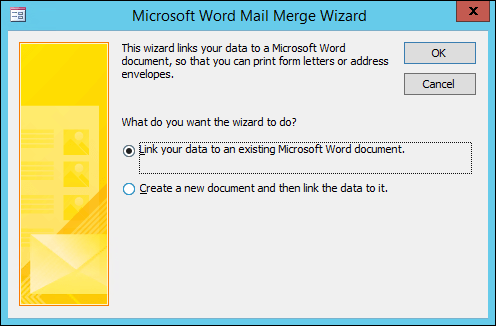
- Izberite, ali želite, da čarovnik poveže podatke o naslovu z obstoječim Word dokumentom ali začne z novim, praznim dokumentom.
- Kliknite V redu.
Word se zažene in prikaže zavihek Pošiljanje in podokno Spajanje dokumentov.
Sledite navodilom čarovnika tako, da kliknete povezavi Naprej in Nazaj na dnu podokna spajanja dokumentov.
V 3. koraku čarovnika vam ni treba izbrati seznama prejemnikov. To ste določili, ko ste jo izbrali v Accessu. Vendar pa boste seznam morda želeli natančneje določiti tako, da kliknete Uredi seznam prejemnikov. V polju, ki se odpre, lahko iz spajanja odstranite posamezne prejemnike, uporabite filtre, razvrstite seznam in tako naprej.
V 4. koraku čarovnika napišite črko (razen če delate z obstoječim dokumentom).
Postavite kazalec v dokument, kjer želite prikazati podatke o naslovu, in kliknite Naslovni blok, Pozdravna vrstica ali Več elementov v podoknu spajanja dokumentov, da vstavite Accessove podatke v dokument. V prikazanih poljih izberite želeno obliko zapisa in kliknite Primerjanje polj, da se prepričate, ali se polja pravilno ujemajo.
V 5. koraku čarovnika kliknite gumba Naprej (>>) in Nazaj (<<), da si ogledate predogled, kako bodo pri tiskanju dokumenta videti spojeni podatki.
V 6. koraku čarovnika kliknite Natisni in izberite želene možnosti tiskanja.
Shranite in zaprite Word dokument.
Opomba
- Če se morate vrniti in prilagoditi katero koli nastavitev spajanja, ko dokončate čarovnika, so vse operacije na voljo na zavihku Pošiljanje v Word.
- Če spremenite načrt v Accessovi zbirki podatkov, boste morda morali prilagoditi nekatere nastavitve spajanja v programu Word da bo spajanje znova pravilno delovalo.
- Čarovnik za spajanje dokumentov je zasnovan tako, da deluje s podatki o naslovih za pošiljanje. Vendar pa lahko s funkcijo spajanja dokumentov spojite vse vrste podatkov z Word, kot so zapisi zaloge, opravila ali vsebina, ki jo shranite v Accessu.
Če želite podrobnejše informacije Word funkcijah spajanja dokumentov, glejte te članke: