
Z vnaprej določenimi slogi obrobe lahko hitro dodate obrobo okoli celic ali obsegov celic. Če vnaprej določene obrobe celic ne ustrezajo vašim potrebam, lahko ustvarite obrobo po meri.
Opomba
Obrobe celic, ki jih uporabite, so prikazane na natisnjenih straneh. Če ne uporabljate obrob celic, vendar želite, da so obrobe mrežne črte delovnega lista vidne na natisnjenih straneh, lahko prikažete mrežne črte. Če želite več informacij, glejte Tiskanje z mrežnimi črtami celic ali brez njih.
Uporaba vnaprej določene obrobe celice
Na delovnem listu izberite celico ali obseg celic, ki jim želite dodati obrobo, spremenite slog obrobe ali odstranite obrobo.
Na zavihku Dom v skupini Pisava naredite nekaj od tega:
Če želite uporabiti nov ali drugačen slog obrobe, izberite puščico poleg
 obrobe in nato izberite slog obrobe.
Namig
Če želite uporabiti slog obrobe po meri ali diagonalno obrobo, izberite Več obrob. V pogovornem oknu Oblikovanje celic na zavihku Obroba v razdelku Črta in barva izberite želeni slog in barvo črte. V razdelku Prednastavitve in obroba izberite enega ali več gumbov, da označite postavitev obrobe. Dva diagonalna gumba

 na voljo v razdelku Obroba.
Če želite odstraniti obrobe celic, izberite puščico poleg
obrobe in nato izberite Slika gumba brez obrobe .
Gumb »Obrobe« prikaže nazadnje uporabljen slog obrobe. Če želite uporabiti ta slog, lahko izberete gumb Obrobe (ne puščice).
Če uporabite obrobo za izbrano celico, se obroba uporabi tudi za sosednje celice, ki imajo skupno obrobljeno mejo celice. Če na primer uporabite obrobo polja za obrobo obsega B1:C5, celice D1:D5 pridobijo levo obrobo.
Če za mejo celice v skupni rabi uporabite dve različni vrsti obrob, se prikaže nazadnje uporabljena obroba.
Izbrani obseg celic je oblikovan kot en blok celic. Če uporabite desno obrobo za obseg celic B1:C5, je obroba prikazana le na desnem robu celic C1:C5.
Če želite natisniti isto obrobo na celice, ki so ločene s prelomom strani, vendar je obroba prikazana le na eni strani, lahko uporabite notranjo obrobo. Na ta način lahko natisnete obrobo na dnu zadnje vrstice ene strani in uporabite isto obrobo na vrhu prve vrstice na naslednji strani. Naredite to:
- Izberite vrstice na obeh straneh preloma strani.
- Izberite puščico poleg obrobe in nato izberite Več obrob.
- V razdelku Prednastavitve izberite Notranji gumb
 .
. - V razdelku Obroba v diagramu predogleda odstranite navpično obrobo tako, da jo izberete.
Odstranjevanje obrobe celice
- Na delovnem listu izberite celico ali obseg celic, iz katerih želite odstraniti obrobo.
Če želite preklicati izbor celic, izberite poljubno celico na delovnem listu. - Na zavihku Osnovno v skupini Pisava izberite puščico ob za obrobe in nato izberite brez obrobe .
--ALI--
Izberite Osnovno> puščico >ObrobeIzbriši obrobo in nato izberite celice z obrobo, ki jo želite izbrisati.
Ustvarjanje sloga obrobe celice po meri
Ustvarite lahko slog celice, ki vključuje obrobo po meri, nato pa lahko uporabite ta slog celice, ko želite prikazati obrobo po meri okoli izbranih celic.
Na zavihku Osnovno v skupini Slogi izberite Slogi celic.
Namig
Če gumb Slogi celic ni prikazan, izberite Slogi in nato izberite gumb Več poleg polja slogi celic.
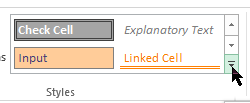
Izberite Nov slog celice.
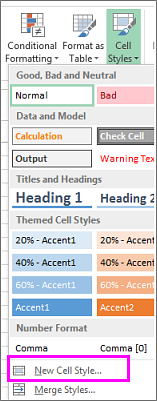
V polje Ime sloga vnesite ustrezno ime za nov slog celice.
Izberite Oblika.
Na zavihku Obroba v razdelku Črta v polju Slog izberite slog črte, ki ga želite uporabiti za obrobo.
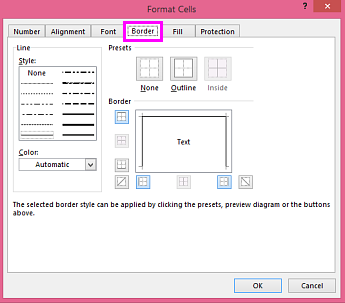
V polju Barva izberite barvo, ki jo želite uporabiti.
V razdelku Obroba izberite gumbe za obrobo, da ustvarite obrobo, ki jo želite uporabiti.
Izberite V redu.
V pogovornem oknu Slog v razdelku Slog vključuje (po primeru) počistite potrditvena polja za oblikovanje, ki ga ne želite vključiti v slog celice.
Izberite V redu.
Če želite uporabiti slog celice, naredite to:
Izberite celice , ki jih želite oblikovati z obrobo celice po meri.
Na zavihku Osnovno v skupini Slogi izberite Slogi celic.
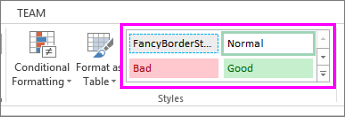
Izberite slog celice po meri, ki ste ga pravkar ustvarili. Tako kot gumb FancyBorderStyle na tej sliki.
Risanje obrob celic
Če želite prilagoditi slog črte ali barvo obrob celic ali izbrisati obstoječe obrobe, lahko uporabite možnosti Nariši obrobe . Če želite narisati obrobe celic, najprej izberite vrsto obrobe, nato barvo obrobe in slog črte ter izberite celice, okoli katerih želite dodati obrobo. To naredite tako:
- Izberite Osnovno> gumb Puščice obrobe
 .
. - Izberite Nariši obrobe za zunanje obrobe ali Nariši mrežo obrobe za mrežne črte.
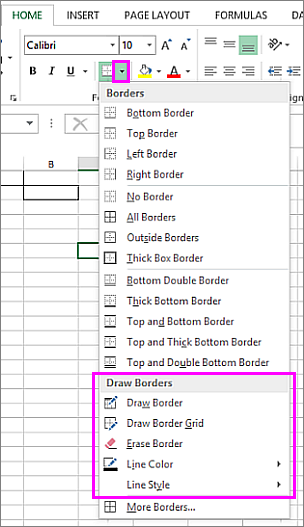
- Izberite puščico >ObrobePuščico Barva črte in nato izberite barvo.
- Izberite puščico >ObrobePuščica Slog črte in nato izberite slog črte.
- Izberite celice, okoli katerih želite narisati obrobe.
Potrebujete dodatno pomoč?
Kadar koli se lahko obrnete na strokovnjaka v Excelovi tehnični skupnosti ali pridobite podporo v skupnostih.