
Če želite hitro spremeniti pisavo besedila, barve ali splošni videz predmetov na vseh delovnih listih delovnega zvezka, poskusite preklopiti na drugo temo ali prilagoditi temo po svojih željah. Če vam je določena tema všeč, jo lahko določite za privzeto temo za vse nove delovne zvezke.
Če želite preklopiti na drugo temo, izberite»Temepostavitve> strani« in izberite želeno.
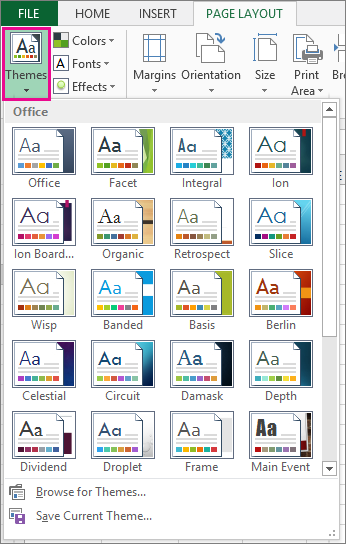
Če želite prilagoditi to temo, lahko po potrebi spremenite njene barve, pisave in učinke, jih shranite s trenutno temo in jo določite za privzeto temo za vse nove delovne zvezke.
Spreminjanje barv teme
Če izberete drugo barvno paleto teme ali spremenite njene barve, boste vplivali na barve, ki so na voljo v izbirniku barv, in barve, ki ste jih uporabili v delovnem zvezku.
Izberite »Postavitev> strani«, teme,>barve, nato pa izberite želeni nabor barv.
Prvi nabor barv je uporabljen v trenutni temi.
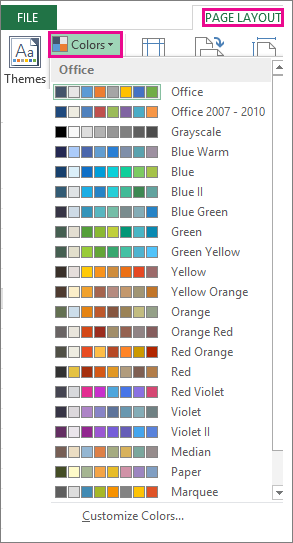
Če želite ustvariti lasten nabor barv, izberite »Prilagodi barve«.
Za vsako barvo teme, ki jo želite spremeniti, izberite gumb ob tej barvi, nato pa izberite barvo v razdelku Barve teme.
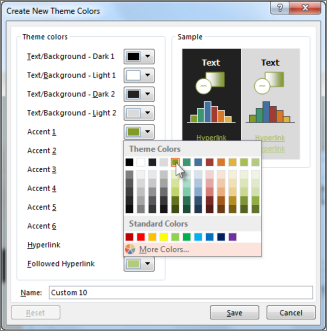
Če želite dodati svojo barvo, izberite »Več barv« in nato izberite barvo na zavihku Standardno ali pa vnesite številke na zavihku »Po meri«.Namig
V polju » Vzorec « je prikazan predogled sprememb, ki ste jih naredili.
V polje » Ime « vnesite ime novega nabora barv in izberite »Shrani«.
Namig
Če želite povrniti izvirne barve, lahko izberete »Ponastavi «, preden izberete »Shrani «.
Če želite shraniti te nove barve teme s trenutno temo, kliknite »Postavitev> strani«Skupina »Teme>« Teme>Shranjevanje trenutne teme.
Spreminjanje pisav teme
Če izberete drugo pisavo teme, lahko spremenite besedilo hkrati. Če želite, da to deluje, poskrbite, da so za oblikovanje besedila uporabljene pisave »Telo« in »Naslov «.
- Izberite »Postavitev> strani«, teme>, pisave, nato pa izberite želeni nabor pisav.
Prvi nabor pisav je uporabljen v trenutni temi.
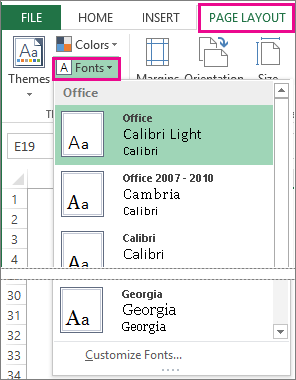
- Če želite ustvariti lasten nabor pisav, izberite »Prilagodi pisave«.
- V pogovornem oknu » Ustvarjanje novih pisav tem « na spustnem seznamu » Pisava v naslovu« in »Pisava v telesu « izberite želene pisave.
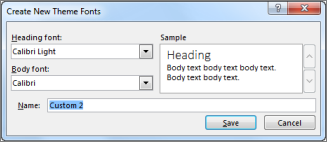
- V polje » Ime « vnesite ime novega nabora pisav in kliknite »Shrani«.
- Če želite shraniti te nove pisave teme s trenutno temo, izberite »Postavitev> strani«Skupina »Teme>« Teme>Shrani trenutno temo.
Spreminjanje učinkov teme
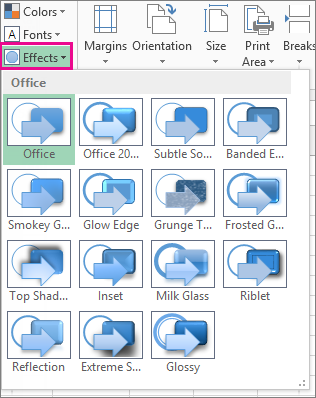
Če izberete drug nabor učinkov, spremenite videz predmetov, ki ste jih uporabili v svojem delovnem listu, tako da uporabite različne vrste obrob in vizualne učinke, kot sta senčenje in senčenje.
Kliknite »Postavitev> strani«, skupina>»Teme«, »Učinki« in izberite želeni nabor učinkov.
Prvi nabor učinkov je uporabljen v trenutni temi.
Opomba
Nabora učinkov ni mogoče prilagoditi.
Če želite shraniti učinke, ki ste jih izbrali s trenutno temo, izberite »Postavitev> strani«Skupina »Teme>« »Shrani>trenutno temo«.
Shranjevanje teme po meri za vnovično uporabo
Ko spremenite temo, jo lahko shranite in znova uporabite.
Select Page Layout Themes> group>Themes Save>Trenutna tema.
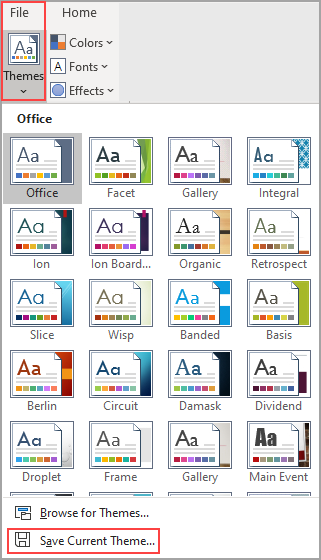
V polje Ime datoteke vnesite ime teme in izberite »Shrani«.
Opomba
Tema se shrani kot datoteka teme (.thmx) v mapo »Teme dokumenta« na lokalnem disku in je samodejno dodana na seznam tem po meri, ki se odpre, ko kliknete »Teme«.
Uporabite temo po meri kot privzeto temo za nove delovne zvezke
Če želite uporabiti temo po meri za vse nove delovne zvezke, jo uporabite za prazen delovni zvezek in jo nato shranite kot predlogo z imenom Book.xltx v mapo XLStart (običajno C:\Users\uporabniško ime\AppData\Local\Microsoft\Excel\XLStart).
Če želite nastaviti Excel tako, da samodejno odpre nov delovni zvezek, ki uporablja datoteko Book.xltx:
- Kliknite»Možnosti datoteke«>.
- Na zavihku »Splošno « v razdelku » Možnosti zagona« počistite potrditveno polje Pokaži začetni zaslon ob zagonu programa .
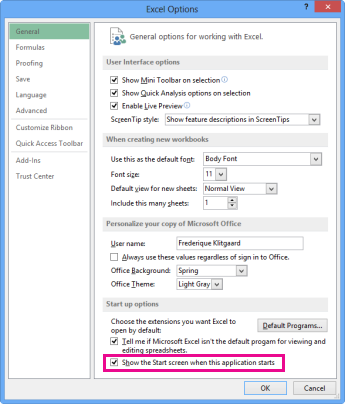
Ko naslednjič zaženete Excel, se odpre delovni zvezek, ki uporablja datoteko Book.xltx.
Namig
Če pritisnete kombinacijo tipk Ctrl+N, ustvarite tudi nov delovni zvezek, ki uporablja datoteko Book.xltx.