
Pomembno
V Excelu za Microsoft 365 in Excel 2021 je Power View bil odstranjen 12. oktobra 2021. Druga možnost je, da uporabite interaktivno vizualno izkušnjo, ki jo ponuja Power BI Desktop, ki jo lahko brezplačno prenesete. Excelove delovne zvezke lahko preprosto uvozite v Power BI Desktop.
V funkcijah Power View v programih SharePoint 2013 in Excel 2013 lahko hitro ustvarite celo vrsto ponazoritev podatkov, od tabel in matrik do paličnih, stolpčnih in mehurčnih grafikonov ter nizov večkratnih grafikonov. Pri vsaki ponazoritvi, ki jo želite ustvariti, začnite na listu Power View tako, da ustvarite tabelo, ki jo nato preprosto pretvarjate v druge ponazoritve, da najdete takšno, ki najbolje prikazuje vaše podatke.
Ustvarjanje ponazoritve
Ustvarite tabelo na listu funkcije Power View tako, da preverite tabelo ali polje na seznamu polj ali pa povlečete polje s seznama polj na list. Power View nariše tabelo na listu, prikaže vaše dejanske podatke ter samodejno doda naslove stolpcev.
Pretvorite tabelo v ponazoritev tako, da izberete vrsto ponazoritve na zavihku Načrt . Odvisno od podatkov v tabeli, so na voljo različne vrste upodobitev, da dobite najboljšo ponazoritev za te podatke.
Namig
Če želite ustvariti drugo ponazoritev, začnite novo tabelo tako, da kliknete prazen list, preden izberete polja v razdelku s polji na seznamu polj.
V tem članku
- Primeri upodobitev, ki so na voljo v funkciji Power View
- Grafikoni
- Tortni grafikoni
- Raztreseni in mehurčni grafikoni
- Črtni, palični in stolpčni grafikoni
- Palični grafikoni
- Stolpčni grafikoni
- Črtni grafikoni
- Zemljevidi
- Večkratniki: niz grafikonov z istimi osmi
- Matrike
- Kartice
- Ploščice
- Več informacij
Primeri upodobitev, ki so na voljo v funkciji Power View

- Slicer filtering the report to breads
- Tok krmarjenja po ploščicah za ploščice, trenutno v rogljičku
- Kartica v vsebniku ploščic, filtrirana glede na trenutno ploščico (rogljiček)
- Črtni grafikon v vsebniku ploščic, ki prikazuje porabljene količine in strežnik, filtriran do rogljičkov od januarja do decembra
- Večkratniki, filtrirani v kruh in razvrščeni v padajočem vrstnem redu po postreženi količini
- Stolpčni grafikon, filtriran na kruh, prikazuje količine postreženih in porabljenih količin.
Grafikoni
Power View ponuja številne možnosti grafikona: tortni, stolpčni, palični, črtni, raztreseni in mehurčni. Grafikoni lahko vsebujejo več številskih polj in več nizov. V grafikonu je na voljo več možnosti načrta – prikaz ali skrivanje oznak, legend in naslovov.
Grafikoni so interaktivni: Ko kliknete vrednosti v enem grafikonu, lahko:
- Označite to vrednost v tem grafikonu.
- Filtrirajte do te vrednosti v vseh tabelah, matrikah in ploščicah v poročilu.
- Označite to vrednost v vseh drugih grafikonih v poročilu.
Grafikoni so interaktivni tudi v predstavitvah, na primer v načinu za branje in celozaslonskem načinu v načinu Power View v SharePointu ali na listu Power View v Excelovem delovnem zvezku, shranjenem v Excelove storitve ali prikazanem v okolju Microsoft 365.
Tortni grafikoni
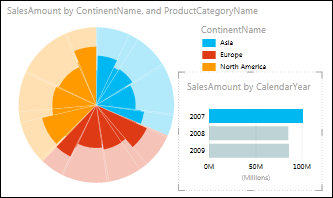
Tortni grafikoni v funkciji Power View so preprosti ali napredni. Ustvarite lahko tortni grafikon, ki prikaže več podrobnosti, ko dvokliknete rezino, ali takšnega, ki znotraj večjih, obarvanih rezin prikaže podrezine. Tortni grafikon lahko navzkrižno filtrirate z drugim grafikonom. Recimo, da kliknete paličico v paličnem grafikonu. Del tortnega grafikona, ki ustreza tej paličici, se osvetli, preostanek pa se obarva sivo. Več o tortnih grafikonih v funkciji Power View.
Raztreseni in mehurčni grafikoni
Raztreseni in mehurčni grafikoni so odličen način za prikazovanje veliko povezanih podatkov v enem grafikonu. V raztresenih grafikonih os x prikazuje eno številsko polje, y pa drugo; tako lahko preprosto vidite odnos med dvema vrednostma za vse elemente v grafikonu.
V mehurčnem grafikonu tretje številsko polje določa velikost podatkovnih točk. Os za »predvajanje« lahko dodate tudi raztresenemu ali mehurčnemu grafikonu, če si želite ogledati podatke, ki se spreminjajo v določenem časovnem obdobju.
Več o mehurčnih in raztresenih grafikonih v funkciji Power View.
Črtni, palični in stolpčni grafikoni
Črtni, palični in stolpčni grafikoni so uporabni za primerjavo podatkovnih točk v eni ali več podatkovnih serijah. V črtnih, paličnih in stolpčnih grafikonih os x prikazuje eno polje, y pa drugo; tako lahko preprosto vidite odnos med dvema vrednostma za vse elemente v grafikonu.
Palični grafikoni
V paličnem grafikonu so kategorije organizirane vzdolž navpične osi, vrednosti pa vzdolž vodoravne osi. V katerem koli od teh primerov premislite o uporabi paličnega grafikona:
- Imate eno ali več podatkovnih serij, ki jih želite prikazati.
- Podatki vsebujejo pozitivne, negativne in ničelne (0) vrednosti.
- Primerjati želite podatke za številne kategorije.
- Oznake osi so dolge.
V funkciji Power View lahko izbirate med tremi podvrstami paličnih grafikonov: naloženim, 100-odstotno naloženim in gručnim.
Stolpčni grafikoni
Podatke iz stolpcev ali vrstic na delovnem listu je mogoče izrisati v stolpčnem grafikonu. Stolpčni grafikoni so uporabni za prikazovanje spreminjanja podatkov v določenem časovnem obdobju ali za primerjavo med elementi. V stolpičnih grafikonih so kategorije vzdolž vodoravne osi, vrednosti pa vzdolž navpične osi.
V funkciji Power View lahko izbirate med tremi podvrstami stolpčnih grafikonov: naloženi, 100-odstotno naloženi in gručni.
Črtni grafikoni
Črtni grafikoni enakomerno porazdelijo podatke zvrsti vzdolž vodoravne osi (zvrsti), vse podatke številskih vrednosti pa vzdolž navpične osi (vrednosti).

Uporabite črtni grafikon s časovnim merilom vzdolž vodoravne osi. Črtni grafikoni prikazujejo datume v kronološkem zaporedju v določenih intervalih ali osnovnih enotah, kot je število dni, mesecev ali let, tudi če datumi na delovnem listu niso navedeni po vrsti ali v enaki osnovni enoti.
Ustvarjanje črtnega grafikona v funkciji Power View.
Zemljevidi
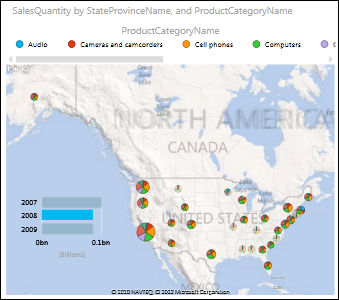
Zemljevidi v funkciji Power View uporabljajo ploščice Bing, zato jih lahko povečujete in se panoramsko pomikate kot po katerem koli drugem zemljevidu Bing. Z dodajanjem lokacij in polj vstavite pike na zemljevid. Večja kot je vrednost, večja je pika. Ko dodate večvrednostni niz, se na zemljevidu prikažejo tortni grafikoni z velikostjo tortnega grafikona, ki prikazuje velikost vsote. Poiščite več informacij o zemljevidih v funkciji Power View.
Večkratniki: niz grafikonov z istimi osmi
Z večkratniki lahko ustvarite niz grafikonov z enakimi osmi X in Y ter jih razporedite drugega ob drugem, kar olajša primerjavo številnih različnih vrednosti hkrati. Večkratniki se včasih imenujejo »rešetkasti grafikoni«.
Matrike
Matrika je podobna tabeli v tem, da je sestavljena iz vrstic in stolpcev. Toda matrika ima te zmogljivosti, ki jih tabela nima:
- Prikaz podatkov brez ponavljajočih se vrednosti.
- Prikaz vsot in delnih vsot po vrsticah in stolpcih
- S hierarhijo omogoča prikaz na ravni z manj ali manj podrobnostmi
- Strniti in razširiti zaslon
Preberite več o delu z matriko v funkciji Power View
Kartice
Tabelo lahko pretvorite v niz kartic, ki prikažejo podatke iz vsake vrstice v tabeli, v obliki zapisa kartice, kot je indeksna kartica.

Ploščice
Če želite interaktivno predstaviti tabelarične podatke, lahko tabelo ali matriko pretvorite v ploščice. Ploščice so vsebniki z dinamično vrstico za krmarjenje. Ploščice delujejo kot filtri – filtrirajo ploščico po izbrani vrednosti, ki jo izberete na zavihku. Na ploščico lahko dodate več ponazoritev in vse bodo filtrirane po isti vrednosti. Kot zavihke lahko uporabite besedilo ali slike. Več informacij o ploščicah v funkciji Power View.
Ta slika prikazuje število medalj, ki so jih osvojile države, ki tekmujejo v hitrostnem drsanju.

Več informacij
Power View: raziskovanje, ponazoritev in predstavljanje podatkov