
Občasno se lahko datumi oblikujejo in shranijo v celice kot besedilo. Morda ste v celico vnesli na primer datum, ki je bila oblikovana kot besedilo, ali pa so bili podatki morda uvoženi ali prilepljeni iz zunanjega podatkovnega vira kot besedilo.
Datumi, ki so oblikovani kot besedilo, so v celici poravnani levo (namesto desno). Ko je omogočeno preverjanje napak, so lahko besedilni datumi z dvomestnimi leti označeni z indikatorjem napake:  .
.
Ker lahko s preverjanjem napak v Excelu prepoznate datume, oblikovane kot besedilo, z dvomestnimi leti, lahko uporabite možnosti samodejnega popravka, da jih pretvorite v datumsko oblikovane datume. Funkcijo DATEVALUE lahko uporabite za pretvorbo večine drugih vrst besedilnih datumov v datume.
Pretvorba besedilnih datumov z dvomestnimi leti s preverjanjem napak
Če uvozite podatke v Excel iz drugega vira ali če vnesete datume z dvomestnimi leti v celice, ki so bile prej oblikovane kot besedilo, se morda v zgornjem levem kotu celice prikaže majhen zelen trikotnik. Ta oznaka napake pomeni, da je datum shranjen kot besedilo, kot je prikazano v tem primeru.

Z indikatorjem napake lahko pretvorite datume iz besedila v obliko zapisa datuma.
Opomba
Najprej se prepričajte, da je v Excelu omogočeno preverjanje napak. To naredite tako:
- Izberite»Možnosti>datoteke>« formule.
- V razdelku preverjanje napak potrdite polje »Omogoči preverjanje napak v ozadju«. Vsaka najdena napaka bo označena s trikotnikom v zgornjem levem kotu celice.
- V razdelku »Pravila za iskanje napak« izberite celice z leti, ki so predstavljene kot dvomestno število.
Če želite besedilno oblikovan datum pretvoriti v običajen datum, upoštevajte ta postopek:
Na delovnem listu izberite katero koli posamezno celico ali obseg sosednjih celic z indikatorjem napake v zgornjem levem kotu. Če želite več informacij, glejte »Izbiranje celic, obsegov, vrstic ali stolpcev na delovnem listu«.
Namig
Če želite preklicati izbor celic, izberite katero koli celico na delovnem listu.
Izberite gumb napake, ki se prikaže v bližini izbranih celic.

V meniju izberite Pretvori XX v 20XX ali Pretvori XX v 19XX. Če želite opustiti indikator napake, ne da bi pretvorili število, izberite »Prezri napako«.
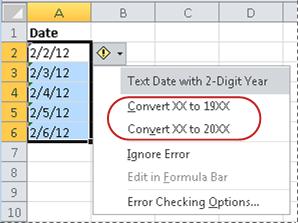
Besedilni datumi z dvomestnimi leti se pretvorijo v standardne datume s štirimestnimi leti.

Ko pretvorite celice iz datumov, oblikovanih kot besedilo, lahko spremenite način prikaza datumov v celicah z oblikovanjem datuma.
Pretvorba besedilnih datumov s funkcijo DATEVALUE
Če želite besedilni datum v celici pretvoriti v zaporedno število, uporabite funkcijo DATEVALUE. Nato kopirajte formulo, izberite celice z datumi in uporabite posebno lepljenje , da za njih uporabite obliko datuma.
Upoštevajte te korake:
Izberite prazno celico in preverite, ali je oblika števila splošna.
V prazni celici:
- Enter =DATEVALUE(
- Izberite celico z datumom, oblikovanim kot besedilo, ki ga želite pretvoriti.
- Enter )
- Pritisnite tipko Enter in funkcija DATEVALUE vrne zaporedno številko datuma, ki ga predstavlja besedilni datum.
Kaj je Excelova zaporedna številka?
Excel shrani datume kot zaporedne številke, tako da jih lahko uporabite v izračunih. 1. januar 1900 je privzeto zaporedna številka 1, 1. januar 2008 pa zaporedna številka 39448, ker je 39.448 dni po 1. januarju, 1900.To kopirate formulo za pretvorbo v obseg neprekinjenih celic, izberite celico s formulo, ki ste jo vnesli, in povlecite zapolnitveno ročico čez obseg praznih celic, ki se po velikosti ujema z obsegom celic, v katerih so besedilni datumi.
Ko povlečete zapolnitveno ročico, bi moral biti obseg celic z zaporednimi številkami, ki ustreza obsegu celic, ki vsebujejo besedilne datume.
Izberite celico ali obseg celic s serijskimi številkami in nato na zavihku Osnovno v skupini »Odložišče« izberite »Kopiraj«.
Bližnjica na tipkovnici: Pritisnete lahko tudi tipki CTRL+C.Izberite celico ali obseg celic z besedilom datumi in nato na zavihku » Osnovno « v skupini »Odložišče « izberite puščico pod možnostjo »Prilepi« in nato » Posebno lepljenje«.
V pogovornem oknu »Posebno lepljenje « v razdelku »Prilepi« izberite »Vrednosti« in nato » V redu«.
Na zavihku » Osnovno « izberite zaganjalnik pojavnega okna ob možnosti »Število«.
V polju »Kategorija « izberite »Datum« in nato na seznamu » Vrsta « izberite želeno obliko zapisa datuma.
Če želite izbrisati zaporedne številke, ko so vsi datumi uspešno pretvorjeni, izberite celice, ki jih vsebujejo, in nato pritisnite tipko DELETE.
Potrebujete dodatno pomoč?
Kadar koli lahko zastavite vprašanje strokovnjaku v skupnosti tehničnih strokovnjakov za Excel ali pa pridobite podporo v skupnostih.