
Številke, ki so shranjene kot besedilo, lahko povzročijo nepričakovane rezultate, na primer neizračunano formulo, ki se prikaže namesto rezultata.
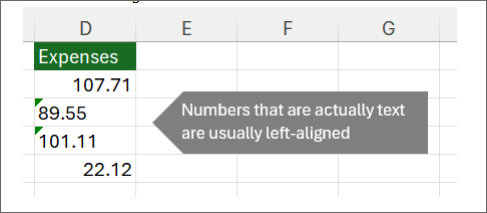
V večini primerov bo Excel to prepoznal in ob celici, v kateri so številke shranjene kot besedilo, boste videli opozorilo. Če se prikaže opozorilo:
Izberite celice, ki jih želite pretvoriti, in nato izberite indikator napake v zgornjem levem kotu (ali uporabite bližnjico na tipkovnici Alt+Shift+F10).
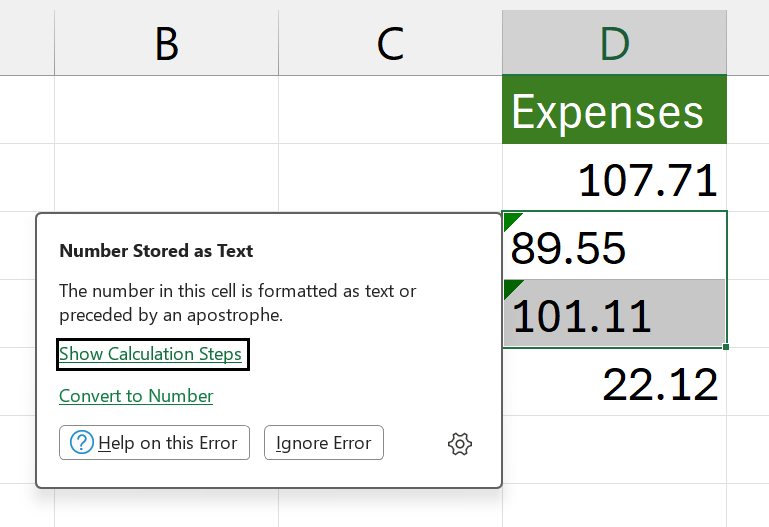
V meniju izberite Pretvori v število .
Videli boste vrednosti poravnane levo in opozorilo zelenega trikotnika odstranjeno.

Oglejte si Oblikovanje številk, če želite izvedeti več o oblikovanju številk in besedila v Excelu.
Opomba
Če gumb za opozorilo ni na voljo, lahko omogočite opozorila o napakah tako, da naredite to:
- V Excelu izberite Datoteka in nato Možnosti.
- Izberite Formule in nato v razdelku Preverjanje napak potrdite polje Omogoči preverjanje napak v ozadju .
Uporabite funkcijo VALUE za pretvorbo besedila v številke v Excelu
S funkcijo VALUE lahko vrnete le številske vrednosti besedila.
Vstavite nov stolpec ob celice z besedilom.

V tem primeru stolpec E vsebuje besedilo, shranjeno kot števila. Stolpec F je nov stolpec.V eno od celic v novem stolpcu vnesite =VALUE() in znotraj oklepajev vnesite sklic na celico, ki vsebuje besedilo, shranjeno kot števila.
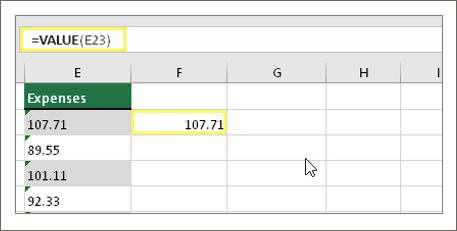
V tem primeru je to celica E23.
Nato izpolnite formulo celice navzdol v druge celice. To naredite tako, da kazalec miške premaknete v spodnji desni kot celice, dokler se ne spremeni v znak plus.
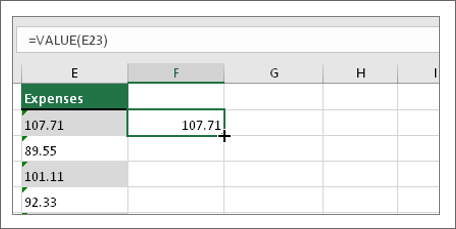
Kliknite in povlecite navzdol, da zapolnite druge celice s formulo. Zdaj lahko uporabite ta nov stolpec ali pa kopirate in prilepite te nove vrednosti v izvirni stolpec.

Opomba
Kopiranje in lepljenje teh novih vrednosti v izvirni stolpec
- Izberite celice z novo formulo.
- Pritisnite Ctrl + C. Izberite prvo celico izvirnega stolpca
- Na zavihku Osnovno izberite puščico pod možnostjo Prilepi in nato izberite Prilepi posebne>vrednosti ali uporabite bližnjico na tipkovnici Ctrl + Shift + V.
Sorodne teme
Zamenjava formule z rezultatom
Najboljših deset načinov za čiščenje podatkov
Funkcija CLEAN