
Lijakasti grafikoni prikazujejo vrednosti skozi več faza postopka. Lijakasti grafikon lahko na primer uporabite za prikaz števila prodajnih možnosti v posamezni fazi prodajnega cevovoda. Po navadi vrednosti postopoma upadajo, zaradi česar vrstice dobijo obliko lijaka.

Vstavljanje lijakastega grafikona v Excelu za Windows
Opomba
Ta funkcija je v Excelu za Windows na voljo le, če imate Office 2019, Office 2021 ali če imate naročnino na Microsoft 365. Če ste naročeni na Microsoft 365, preverite , ali imate nameščeno najnovejšo različico sistema Office.
Nastavite podatke kot v zgornjem primeru. Uporabite en stolpec za faze postopka in drugega za vrednosti.
Izberite podatke.
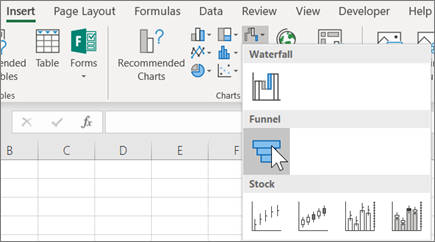
Kliknite »Vstavi«>Vstavljanje stopničastega grafikona, lijakastega, borznega, površinskega ali polarnega grafikona>Lijaka.
Namig
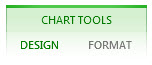
V Excelu uporabite zavihka »Načrt « in »Oblika «, da prilagodite videz grafikona. Če teh zavihkov ne vidite, kliknite kjer koli v lijakastem grafikonu. Orodja za grafikone se prikažejo na vrhu programa:
Vstavljanje lijakastega grafikona v Excelu za Mac
Opomba
Ta funkcija je na voljo samo v Excelu za Mac, če imate Office 2021 za Mac, Office 2024 za Mac ali če imate naročnino na Microsoft 365. Če ste naročeni na Microsoft 365, preverite , ali imate nameščeno najnovejšo različico sistema Office.
Nastavite podatke kot v zgornjem primeru. Uporabite en stolpec za faze postopka in drugega za vrednosti.
Izberite podatke.
Na traku kliknite zavihek »Vstavljanje «, nato kliknite
 (ikona » Slap «) in izberite »Lijak«.
Namig
V Excelu za Mac lahko z zavihkoma » Načrt grafikona « in »Oblika « prilagodite videz grafikona. Če teh zavihkov ne vidite, kliknite kjer koli v lijakastem grafikonu, zavihki pa bodo prikazani na traku.
Vstavljanje lijakastega grafikona v programih Excel Mobile in Excel za Android
- Nastavite podatke kot v zgornjem primeru. Uporabite en stolpec za faze postopka in drugega za vrednosti.
- Izberite podatke.
- Kliknite »Vstavi>lijakgrafikona>«.
Vstavljanje lijakastega grafikona v Outlooku, PowerPointu ali Wordu
Opomba
Ta funkcija je na voljo samo v teh aplikacijah, če imate Office 2019, Office 2021, Office 2024 ali če imate naročnino na Microsoft 365. Če ste naročeni na Microsoft 365, preverite , ali imate nameščeno najnovejšo različico sistema Office.
Kliknite prazen prostor v e-poštnem sporočilu, predstavitvi ali dokumentu.
Kliknite »Vstavi>lijakgrafikona>«.
Prikaže se lijakasti grafikon. Prikaže pa se tudi majhno okno z vzorčnimi podatki. Vnesite svoje številke.
Namig
Na vrhu okna s podatki je gumb »Uredi podatke v Microsoft Excelu «.
 «. Kliknite ta gumb, če želite povečati prostor za delo s podatki.
Če želite faze poimenovati, z desno tipko miške kliknite kjer koli v stolpcu A, nato kliknite Vstavi.
Kliknite Celoten stolpec in nato še V redu.
Vnesite imena faz v celici A2, A3 itn.
Na vrhu okna programa kliknite zavihek » Načrt «.
Kliknite Izberi podatke.
Opomba
V PowerPointu je morda treba majhno okno premakniti navzdol, da bi se prikazal gumb Izberi podatke.
Prikaže se okno Izbira vira podatkov. Poleg tega so okoli drugega stolpca s podatki prikazane črtkane črte.
V podatkih kliknite in povlecite, da izberete oba stolpca: faze in vrednosti. Ko končate, mora biti črtkana črta prikazana okoli obeh stolpcev.
V oknu Izbor vira podatkov kliknite V redu, da ga zaprete.
Zdaj zaprite okno s podatki. Če pa ste odprli Excel, ker ste urejali podatke, zaprite Excelovo okno.