
Podatke iz Excelove tabele lahko izvozite na SharePointov seznam. Ko izvozite seznam, bo Excel ustvaril nov SharePointov seznam na spletnem mestu. Nato lahko delate s podatki na mestu na enak način kot z vsakim SharePointovim seznamom.
Opomba
Če izvozite tabelo kot seznam, ne ustvarite podatkovne povezave s SharePointovim seznamom. Če bi po izvozu posodobili tabelo v Excelu, posodobitve ne bi bile vidne na SharePointovem seznamu.
Če želite izvozite tabelo iz Excelove preglednice v seznam na SharePointovem mestu, potrebujete:
- SharePointovo mesto, kjer želite ustvariti seznam.
- Dovoljenja za ustvarjanje seznamov na mestu. Če niste prepričani, se obrnite na skrbnika SharePointovega mesta.
Če si želite ogledati seznam v pogledu podatkovnega lista na SharePointovem mestu, potrebujete:
Excel ali Access. Ta programa potrebujete za uporabo pogleda podatkovnega lista na SharePointovem mestu.
Opomba
Pogled podatkovnega lista ni podprt v 64-bitni različici sistema Microsoft Office. Priporočljivo je, da namestite 32-bitno različico sistema Office, da lahko uporabite pogled podatkovnega lista v seznamu na SharePointovem mestu.
Izvoz tabele v SharePointov seznam
Kliknite znotraj tabele.
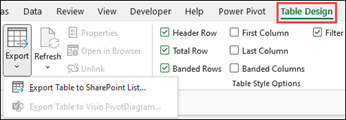
Kliknite Načrt >tabeleIzvozi>tabelo Izvozi tabelo na SharePointov seznam.
V polje Naslov vnesite naslov ali spletni naslov SharePointovega mesta.
Pomembno
Vnesite vse, kar imate v spletnem naslovu, pred »/default.aspx «. Če je na primer naslov http://contoso/default.aspx, vnesite http://contoso. Če je naslov http://contoso/teams/accounting/sitepages/home.aspx, vnesite http://contoso/teams/accounting.
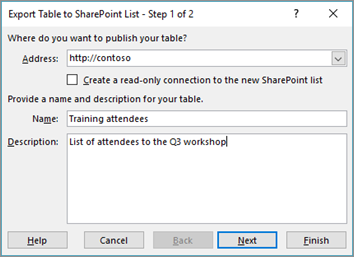
V polje Ime vnesite enolično ime za seznam.
Če želite, vnesite opis v polje Opis.
Kliknite Naprej.
Opomba
Morda boste morali vnesti poverilnice za Microsoft 365 ali poverilnice za domeno organizacije ali oboje.
Preglejte informacije v razdelkih Stolpci in Podatkovni tipi in kliknite Dokončaj.
Kliknite V redu.
Prikaže se sporočilo, da je tabela objavljena, skupaj s spletnim naslovom (URL). Kliknite URL, da se premaknete na seznam. Dodajte URL med priljubljene v svojem brskalniku.
Opomba
Seznam lahko odprete tudi tako, da greste na SharePointovo mesto, kliknete ikono za mehanizem v zgornjem desnem kotu, nato pa kliknete Vsebine mesta.
Podprti podatkovni tipi
Nekaterih Excelovih podatkovnih tipov ni mogoče izvoziti v seznam na SharePointovem mestu. Ko so izvoženi nepodprti podatkovni tipi, so ti podatkovni tipi pretvorjeni v podatkovne tipe, ki so združljivi s SharePointovimi seznami. Formule, ki jih na primer ustvarite v Excelu, so pretvorjene v vrednosti na SharePointovem seznamu. Ko pretvorite podatke, lahko ustvarite formule za stolpce na SharePointovem mestu.
Ko izvozite Excelovo tabelo na SharePointovo mesto, je vsakemu stolpcu na SharePointovem seznamu dodeljen eden od teh podatkovnih tipov:
- Besedilo (ena vrstica)
- Besedilo (več vrstic)
- Valuta
- Datum/čas
- Številka
- Hiperpovezava (URL)
Če stolpec vsebuje celice z različnimi podatkovnimi tipi, Excel uporabi podatkovni tip, ki ga je mogoče uporabiti za vse celice v stolpcu. Če stolpec na primer vsebuje številke in besedilo, bo podatkovni tip na SharePointovem seznamu besedilo.