
Funkcija FILTERXML vrne določene podatke iz vsebine XML z določenim xpathom.
Opomba
- Funkcija FILTERXML ni na voljo v Excelu za splet in Excelu za Mac.
- Ta funkcija se lahko prikaže v galeriji funkcij v Excelu za Mac, vendar se zanaša na funkcije operacijskega sistema Windows, zato ne bo vrnila rezultatov v računalniku Mac.
Sintaksa
FILTERXML(xml, xpath)
V sintaksi funkcije FILTERXML so ti argumenti:
| Trditev | Opis |
|---|---|
|
XML Obvezno |
Niz v veljavni obliki zapisa XML |
|
XPATH Obvezno |
Niz v standardni obliki zapisa XPath |
Opomba
- Če xml ni veljaven, vrne FILTERXML #VALUE! .
- Če xml vsebuje imenski prostor s predpono, ki ni veljavna, vrne FILTERXML #VALUE! .
Primeri
V tem primeru je uporabljena funkcija FILTERXML za podatke XML, vrnjene v celico B2, ki jo zagotavljajo rezultati funkcije WEBSERVICE v spletni poizvedbi v celici B1.
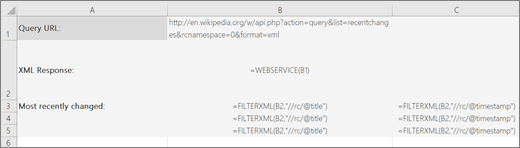
Podatki iz FILTERXML so vrnjeni v celicah B3:B5 in C3:C5 in prikazujejo tri najnovejše posodobljene rezultate poizvedb na Wikipediji in čas njihovih posodobitev (v UTC, "Coordinated Universal Time").
Celice B3:B5 vsebujejo formulo =FILTERXML(B3;"//rc/@title").
Celice C3:C5 vsebujejo formulo =FILTERXML(B3;"//rc/@timestamp").Opomba
Če imate trenutno različico okolja Microsoft 365, lahko preprosto vnesete formulo v zgornjo levo celico izhodnega obsega, nato pa pritisnete tipko ENTER , da potrdite formulo kot formulo dinamičnega polja. V nasprotnem primeru morate vnesti formulo kot podedovano formulo s polji, tako da najprej izberete izhodni obseg, vnesete formulo v zgornjo levo celico izhodnega obsega, nato pa pritisnite tipke Ctrl + Shift + Enter za potrditev. Excel nato vstavi oklepaje na začetek in konec formule namesto vas. Če želite več informacij o formulah s polji, glejte Navodila in primeri formul s polji.
FILTERXML lahko uporabite tudi v povezavi s funkcijama ENCODEURL in WEBSERVICE . S storitvijo markitondemand.com API lahko na primer vrnete informacije o delnicah podjetja:
=SPLETNA STORITEV("http://dev.markitondemand.com/MODApis/Api/Quote/xml?symbol="&ENCODEURL(C2))
Kje imate v celici C2 oznako delnic.
Nato lahko uporabite funkcijo FILTERXML, da izvlečete določene podatke o tej zalogi. Če želite na primer v celici C2 pridobiti zadnjo ceno delniškega tickerja, lahko uporabite:
=FILTERXML(SPLETNA STORITEV("http://dev.markitondemand.com/MODApis/Api/Quote/xml?symbol="&ENCODEURL(C2));"//QuoteApiModel/Data/LastPrice")
Potrebujete dodatno pomoč?
Kadar koli se lahko obrnete na strokovnjaka v Excelovi tehnični skupnosti ali pridobite podporo v skupnostih.