
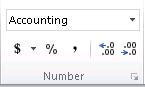
Če želite prikazati števila kot denarne vrednosti, morate ta števila oblikovati kot valuto. To naredite tako, da v celicah, ki jih želite oblikovati, uporabite obliko števila »Valuta« ali »Računovodstvo«. Možnosti oblikovanja števil so na voljo na zavihku Osnovno v skupini Število.
V tem članku
- Oblikovanje števil kot valute
- Odstranjevanje oblikovanja valute
- Kakšna je razlika med oblikama »Valuta« in »Računovodsko«?
- Ustvarjanje predloge delovnega zvezka s posebnimi nastavitvami oblikovanja valute
Oblikovanje števil kot valute
Število s privzetim simbolom valute lahko hitro prikažete tako, da izberete celico ali obseg celic in nato izberete »Oblike števil za računovodstvo«  « v skupini »Število« na zavihku »Osnovno«. (Če želite namesto tega uporabiti obliko »Valuta«, izberite celice in pritisnite tipke Ctrl+Shift+$.)
Če želite večji nadzor nad obema oblikama ali če želite spremeniti druge vidike oblikovanja izbire, lahko upoštevate ta navodila.
Izberite celice, ki jih želite oblikovati
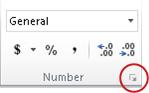
Na zavihku » Osnovno « izberite zaganjalnik oblike števil ob možnosti »Število«.
Namig
Pogovorno okno Oblikovanje celic lahko odprete tudi tako, da pritisnete tipki Ctrl+1.
V pogovornem oknu »Oblikovanje celic « na seznamu » Kategorija « izberite »Valuta « ali »Računovodstvo«.

V polju » Simbol « izberite želeni simbol valute.
Opomba
Če želite prikazati denarno vrednost brez simbola valute, izberite » Brez«.
V polje Decimalna mesta vnesite število decimalnih mest, ki jih želite uporabiti za število. Če želite na primer v celici prikazati$138,691 namesto $138,690.63, vnesite 0 v polje Decimalna mesta.
Med spreminjanjem opazujte število v polju Vzorec. V polju je prikazano, kako bo sprememba decimalnih mest vplivala na prikaz števila.
V polju Negativna števila izberite slog prikaza, ki ga želite uporabiti za negativna števila. Če ne želite izbrati nobene od obstoječih možnosti za prikaz negativnih števil, lahko ustvarite svojo obliko zapisa števila. Več informacij o ustvarjanju oblik po meri najdete v članku » Ustvarjanje ali brisanje oblike zapisa števila po meri«.
Opomba
Polje »Negativna števila « ni na voljo za obliko zapisa števila za računovodstvo . To je zato, ker je v računovodstvu negativna števila treba vedno prikazati v oklepajih.
Če želite zapreti pogovorno okno »Oblikovanje celic «, izberite »V redu«.
Če Excel prikaže ##### v celici, potem ko za podatke uporabite oblikovanje valute, celica verjetno ni dovolj široka za prikaz podatkov. Če želite razširiti stolpec, dvokliknite desni rob stolpca s celicami z napako ##### . Tako samodejno razširite stolpec, da ustreza velikosti števila. Desni rob lahko tudi povlečete do želene velikosti.

Odstranjevanje oblikovanja valute
Če želite odstraniti oblikovanje valute, upoštevajte te korake za ponastavitev oblike števil.
- Izberite celice v obliki valute.
- Na zavihku » Osnovno « v skupini »Število « izberite »Splošno«.
Celice, ki so oblikovane z obliko Splošno, nimajo posebne oblike zapisa števila.
Kakšna je razlika med oblikama »Valuta« in »Računovodstvo«
Z oblikama »Valuta« in »Računovodstvo« je mogoče prikazati denarne vrednosti. Razlika med tema dvema oblikama je opisana v spodnji tabeli.
| Oblika | Opis | Primer |
|---|---|---|
| Valuta | Če za število uporabite obliko »Valuta«, se neposredno ob prvi števki v celici prikaže simbol valute. Določite lahko število decimalnih mest, ki jih želite uporabiti, ali želite uporabiti ločilo za tisočice in način prikaza negativnih števil. Namig: Če želite hitro uporabiti obliko »Valuta«, izberite celico ali obseg celi, ki jih želite oblikovati, in nato pritisnite tipke Ctrl+Shift+$. |

|
| Oblika | Opis | Primer |
|---|---|---|
| Računovodsko | Podobno kot oblika »Valuta« se tudi oblika »Računovodstvo« uporablja za denarne vrednosti. Toda ta oblika poravna simbole valute in decimalne vejice števil v stolpcu. Oblika »Računovodstvo« poleg tega prikaže ničle kot pomišljaje, negativna števila pa v oklepajih. Tako kot pri obliki »Valuta« lahko tudi pri tej obliki določite število želenih decimalnih mest in ali želite uporabljati ločilo za tisočice. Privzetega prikaza negativnih števil ne morete spremeniti, razen če ustvarite obliko zapisa števila po meri. Namig: Če želite hitro uporabiti obliko »Računovodstvo«, izberite celico ali obseg celic, ki jih želite oblikovati. On the Home tab, in the Number group, select Accounting Number Format Gumb »Oblike števil za računovodstvo «. Če želite prikazati simbol valute, ki se razlikuje od privzetega, izberite puščico ob gumbu »Oblika števil za računovodstvo« in izberite drug simbol valute. |

|
Ustvarjanje predloge delovnega zvezka s posebnimi nastavitvami oblikovanja valute
Če v delovnih zvezkih pogosto uporabljate oblikovanje valute, lahko prihranite čas tako, da ustvarite delovni zvezek s posebnimi nastavitvami oblikovanja valute, in nato ta delovni zvezek shranite kot predlogo. Nato to predlogo lahko uporabite za ustvarjanje drugih delovnih zvezkov.
Ustvarite delovni zvezek.
Izberite delovne liste, za katere želite spremeniti privzeto oblikovanje števil.
Izbiranje delovnih listovČe želite izbrati Naredite to En list Izberite zavihek lista.

Če želeni zavihek ni prikazan, izberite gumbe za pomikanje po zavihkih, da prikažete zavihek, in ga izberite.

Dva ali več sosednjih listov Izberite zavihek za prvi list. Nato pridržite tipko Shift in izberite zavihek zadnjega lista, ki ga želite izbrati. Dva ali več nesosednjih listov Izberite zavihek za prvi list. Nato pridržite tipko Ctrl in izberite zavihke drugih listov, ki jih želite izbrati. Vse liste v delovnem zvezku Z desno tipko miške kliknite zavihek lista in nato v priročnem meniju kliknite »Izberi vse liste «. Namig
Če izberete več delovnih listov, se v naslovni vrstici na vrhu delovnega lista prikaže [Skupina]. Če želite preklicati izbor več delovnih listov v delovnem zvezku, kliknite kateri koli neizbrani delovni list. Če ni prikazan noben neizbrani delovni list, z desno tipko miške kliknite zavihek izbranega lista in nato izberite »Razdruži liste«.
Izberite določene celice ali stolpce, ki jih želite oblikovati, in za njih uporabite oblikovanje valute.
Opravite še druge želene prilagoditve delovnega zvezka, nato pa upoštevajte spodnja navodila, da shranite delovni zvezek kot predlogo:
Shranjevanje delovnega zvezka kot predloge
Če delovni zvezek prvič shranjujete v predlogo, začnite tako, da nastavite privzeto mesto osebnih predlog:
- Izberite Datoteka in nato Možnosti.
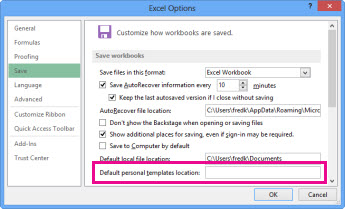
- Izberite Shrani in nato v razdelku Shrani delovne zvezke vnesite pot do mesta osebnih predlog v polje Privzeto mesto osebnih predlog.
Ta pot je po navadi: C:\Users\Public Documents\My Templates.
- Izberite V redu.
Ko je ta možnost nastavljena, se vse predloge po meri, ki jih shranite v mapo Moje predloge, samodejno prikažejo v razdelku Osebno na strani Novo (Nova datoteka>).
Izberite Datoteka in nato Izvozi.
V razdelku Izvozi izberite Spremeni vrsto datoteke.
V polju Vrste datotek z delovnimi zvezki dvokliknite Predloga.
V polje Ime datoteke vnesite želeno ime predloge.
Izberite Shrani in nato zaprite predlogo.
Ustvarjanje delovnega zvezka, ki temelji na predlogi
- Izberite Datoteka in nato Novo.
- Izberite Osebno.
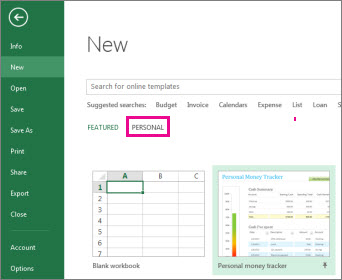
- Dvokliknite ustvarjeno predlogo.
Excel ustvari nov delovni zvezek, ki temelji na vaši predlogi.