Oblikovanje besedila ali številk lahko naredi bolj vidne, še posebej, če imate velik delovni list. Spreminjanje privzetih oblik zapisa vključuje stvari, kot so spreminjanje barve pisave, sloga, velikosti, poravnave besedila v celici ali uporaba učinkov oblikovanja. V tem članku je prikazano, kako lahko uporabite različne oblike zapisa in jih tudi razveljavite.
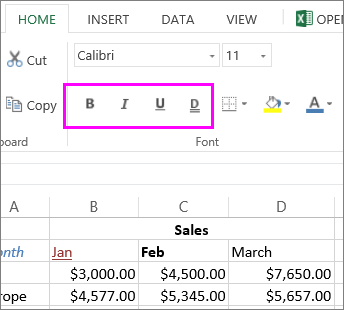
Če želite, da je besedilo ali številke v celici prikazano krepko, ležeče ali enojno ali dvojno podčrtano, izberite celico in na zavihku Osnovno izberite želeno obliko zapisa:
Spreminjanje sloga, velikosti, barve ali uporabe učinkov pisave
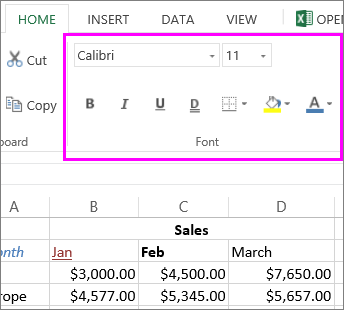
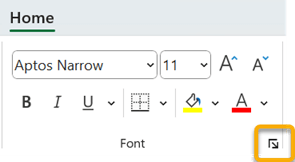
Kliknite Osnovno in:
Če želite drug slog pisave, kliknite puščico poleg privzete pisave Calibri in izberite želeni slog.
Če želite povečati ali zmanjšati velikost pisave, kliknite puščico ob privzeti velikosti 11 in izberite drugo velikost besedila.

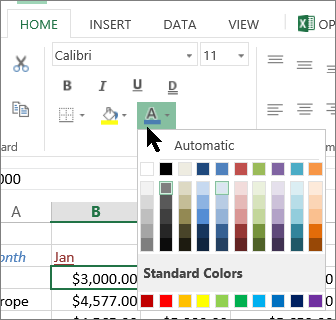
Če želite spremeniti barvo pisave, kliknite Barva pisave in izberite barvo.
Če želite dodati barvo ozadja, kliknite Barva polnila zraven možnosti Barva pisave.
Če želite uporabiti prečrtano, nadpisano ali podpisano oblikovanje, kliknite zaganjalnik pogovornega okna in izberite možnost v razdelku Učinki.

Spreminjanje poravnave besedila
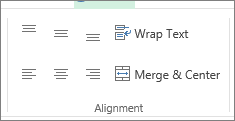
Besedilo lahko postavite v celico tako, da je na sredini, poravnano levo ali desno. Če gre za dolgo vrstico besedila, lahko uporabite prelom besedila , tako da je vidno vse besedilo.
Izberite besedilo, ki ga želite poravnati, in na zavihku Osnovno izberite želeno možnost poravnave.
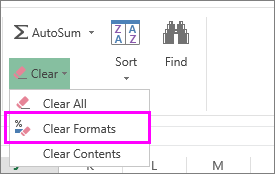
Čiščenje oblikovanja
Če si po uporabi oblikovanja premislite, ga želite razveljaviti, izberite besedilo in na zavihku Osnovno kliknite Počisti>oblike.