- Z desno tipko miške kliknite celico in nato izberite »Nova pripomba«.
- Vnesite pripombo. Lahko @mention pošljete pripombo osebi, ki ji pošljete e-poštno obvestilo o pripombi.
- Izberite gumb za objavo (ali pritisnite Ctrl+Enter).
- Če tudi druge osebe želijo dodati vsebino v pripombo, lahko z desno tipko miške kliknejo celico in izberejo Reply to Comment (Odgovori na pripombo).
- Če želite urediti pripombo v niti, postavite kazalec nad celico. Nato postavite kazalec nad besedilo pripombe in izberite »Uredi«. Urejate lahko le pripombe, ki ste jih ustvarili.
- Če želite izbrisati pripombo v niti, z desno tipko miške kliknite celico in nato izberite »Izbriši pripombo«.
- Če želite izbrisati pogovor, postavite kazalec nad celico. Nato postavite kazalec nad besedilo odgovora in izberite »Izbriši«.
- Če je nit pripomb dokončana, jo lahko označite kot razrešeno: postavite kazalec nad celico in izberite Več ...>Razreši nit. Pripomba bo še vedno na voljo, vendar ji ni mogoče dodajati nobenih dodatnih elementov, razen če jo znova odprete. Vsi, ki imajo dovoljenje za pisanje v delovnem zvezku, lahko razrešijo pripombe ali jih znova odprejo.
Vstavljanje preprostih opomb
Opombe nimajo polja za odgovor. Namenjeni so le dodajanju opomb ali opomnikov v celice. Če se o podatkih ne želite pogovarjati, uporabite opombo.
- Z desno tipko miške kliknite celico in nato kliknite »Nova opomba« (ali pritisnite tipki Shift+F2).
- Vnesite besedilo opombe.
- Kliknite zunaj celice.
Če želite urediti opombo, z desno tipko miške kliknite celico in nato kliknite »Uredi opombo«.
Če želite izbrisati opombo, z desno tipko miške kliknite celico in nato izberite »Izbriši opombo«.
V podoknu opravil s pripombami so prikazane vse pripombe na trenutnem delovnem listu, lahko pa se pomaknete na druge delovne liste in si ogledate tudi te.
- Izberite prvi delovni list s pripombami, nato pa na traku zraven menija za urejanje izberite »Pripombe«.
- Preglejte navedene pripombe. Če si želite ogledati celico, ki vsebuje celico, in spremeniti pripombo, izberite pripombo.
- Ko pregledate vse pripombe na listu, na dnu seznama izberite » Prikaži več pripomb« , da si ogledate naslednjo pripombo na drugem delovnem listu.
- Ko pregledate zadnji nabor pripomb, se lahko vrnete tja, kjer ste začeli: na dnu seznama izberite Nazaj na prvo pripombo.
V Excelu za Microsoft 365 sta na voljo dve vrsti komentarjev: komentarji in opombe. Če želite več informacij, glejte razliko med pripombami v nitih in opombami.
- Izberite celico ali celice s pripombami, ki jih želite kopirati.
- Pritisnite Ctrl+C.
- Na zavihku » Osnovno « izberite puščico pod možnostjo »Prilepi« in nato izberite »Posebno lepljenje«.
- V pogovornem oknu »Posebno lepljenje « v razdelku »Prilepi« izberite »Pripombe« in nato » V redu«.
- Če želite preklicati potujočo obrobo, izberite drugo celico ali pritisnite tipko Esc.
Opomba
- Ko kliknete V redu, ne pritisnite tipke Enter. Če jo pritisnete, bo poleg pripombe na območje lepljenja kopirana tudi vsebina celice.
- Kopirane pripombe zamenjajo vse obstoječe pripombe v ciljnem območju.
Prikazovanje in skrivanje indikatorjev
Excel privzeto prikaže indikator, ko je v celici pripomba ali opomba. Privzete nastavitve prikaza pripomb in indikatorjev Excelovih celicah lahko spremenite tako, da izberete, ali bodo pripombe ali pripombe vedno skrite.
Izberite zavihek Datoteka in nato Možnosti.
V kategoriji Dodatno v razdelku Prikaži naredite nekaj od tega:
- Če želite v celotnem delovnem zvezku skriti tako pripombe kot indikatorje, pod možnostjo »Za celice s pripombami« pokaži:Izberite »Ni pripomb«, opomb ali indikatorjev.
- Če želite, da so indikatorji prikazani, pripombe pa se prikažejo le, ko nad celico postavite kazalec, pod možnostjo Za celice s pripombami prikažite:izberite »Samo indikatorji« ter pripombe in opombe, ko premaknete kazalec miške.
- Če želite, da so prikazani tako pripombe kot indikatorji, v razdelku Za celice s pripombami prikažite:Izberite »Indikatorji in opombe« ter pripombe, ko pokažem nanj.
Spreminjanje prikazanega privzetega imena
Excel označi vsako pripombo z imenom osebe, ki je trenutno prijavljena s svojim računom. Imena ni mogoče spremeniti tako, da ga prepišete. Pri opombah, pa je to drugače. Excel označi opombe z imenom, ki ste ga določili v pogovornem oknu »Možnosti«. V spodnjem postopku je razloženo, kako lahko spremenite ime, ki je prikazano v opombah, in ne v pripombah v nitih.
Kliknite zavihek Datoteka in nato Možnosti.
V kategoriji Splošno v razdelku Prilagoditev Microsoft Officea v polje Uporabniško ime vnesite ime.
Opomba
Če je polje User Name (Uporabniško ime) prazno, Excel samodejno nastavi vrednost polja User Name (Uporabniško ime) na vaše uporabniško ime, nato pa to ime uporabi za oznako.
Glejte tudi
Tiskanje pripomb in opomb v Excelu
Razlika med pripombami v nitih in opombami
Kaj storiti, če v Excelovem priročnem meniju manjkata nova pripomba in nova opomba
- Z desno tipko miške kliknite celico in nato izberite »Nova pripomba«.
- Vnesite pripombo.
- Izberite gumb za objavo (ali pritisnite tipki ⌘+Enter).
- Če tudi druge osebe želijo dodati vsebino v pripombo, lahko z desno tipko miške kliknejo celico in izberejo Reply to Comment (Odgovori na pripombo).
- Če želite urediti pripombo ali odgovor v niti, postavite kazalec nad celico. Nato postavite kazalec nad besedilo pripombe in izberite Več ...>Uredi pripombo. Urejate lahko le pripombe, ki ste jih ustvarili.
- Če želite izbrisati pripombo v niti, z desno tipko miške kliknite celico in nato izberite »Izbriši pripombo«.
- Če želite izbrisati pogovor, postavite kazalec nad celico. Nato postavite kazalec nad besedilo odgovora in izberite Več ...>Izbriši pripombo.
- Če je nit pripomb dokončana, jo lahko označite kot razrešeno: postavite kazalec nad celico in izberite »Več« ...>Razreši nit. Pripomba bo še vedno na voljo, vendar ji ni mogoče dodajati nobenih dodatnih elementov, razen če jo znova odprete. Vsi, ki imajo dovoljenje za pisanje v delovnem zvezku, lahko razrešijo pripombe ali jih znova odprejo.
Vstavljanje preprostih opomb
Opombe nimajo polja za odgovor. Namenjeni so le dodajanju opomb ali opomnikov v celice. Če se o podatkih ne želite pogovarjati, uporabite opombo.
- Z desno tipko miške kliknite celico in nato izberite »Nova opomba « (ali pritisnite tipki Shift+F2).
- Vnesite besedilo opombe.
- Kliknite zunaj celice.
Če želite urediti opombo, z desno tipko miške kliknite celico in nato izberite »Uredi opombo«.
Če želite izbrisati opombo, z desno tipko miške kliknite celico in nato izberite »Izbriši opombo«.
- Izberite celico ali celice s pripombami, ki jih želite kopirati.
- Pritisnite tipki ⌘+C.
- Na zavihku » Osnovno « izberite puščico » Prilepi « in nato » Posebno lepljenje«.
- V pogovornem oknu »Posebno lepljenje « v razdelku »Prilepi« izberite »Pripombe in opombe«, nato pa izberite »V redu«.
- Če želite preklicati potujočo obrobo, izberite drugo celico ali pritisnite tipko Esc.
Opomba
Kopirane pripombe zamenjajo vse obstoječe pripombe v ciljnem območju.
Prikazovanje in skrivanje indikatorjev
Excel za Mac privzeto prikaže indikator, ko je v celici pripomba ali opomba. Privzete nastavitve prikaza pripomb in indikatorjev Excelovih celicah lahko spremenite tako, da izberete, ali bodo pripombe vedno prikazane ali vedno skrite.
Izberite Excelov>poglednastavitev> (pod možnostjo Avtorstvo).
V pogovornem oknu View (Pogled) v razdelku For Cells with Comments, Show (Za celice s pripombami prikaži) naredite nekaj od tega:
- Če želite v celotnem delovnem zvezku skriti pripombe in indikatorje, izberite »Ni pripomb in indikatorjev«.
- Če želite, da so indikatorji prikazani, pripombe pa se prikažejo le, ko nad celico postavite kazalec, izberite »Samo indikatorji« in pripombe, ko pokažem nanje.
- Če želite, da so prikazane pripombe in indikatorji, izberite »Pripombe in indikatorji«.
Spreminjanje prikazanega privzetega imena
Excel označi vsako pripombo v niti z imenom osebe, ki je trenutno prijavljena s svojim računom. Imena ni mogoče spremeniti tako, da ga prepišete. Pri opombah, pa je to drugače. Excel označi opombe z imenom, ki ste ga določili v pogovornem oknu »Možnosti«. V spodnjem postopku je razloženo, kako lahko spremenite ime, ki je prikazano v opombah, in ne v pripombah v nitih.
Kliknite»Splošne nastavitve>programa Excel«>.
V pogovornem oknu »Splošno « v razdelku »Prilagodi« vnesite ime v polje »Uporabniško ime «.
Opomba
Če je polje User Name (Uporabniško ime) prazno, Excel samodejno nastavi vrednost polja User Name (Uporabniško ime) na vaše uporabniško ime, nato pa to ime uporabi za oznako.
V podoknu opravil s pripombami so prikazane vse pripombe na trenutnem delovnem listu, lahko pa se pomaknete na druge delovne liste in si ogledate tudi te.
- Izberite prvi delovni list s pripombami, nato pa na traku zraven menija »Skupna raba « izberite »Pripombe«.
- Preglejte navedene pripombe. Izberite pripombo, da označite celico, ki jo vsebuje, in spremenite pripombo.
- Ko pregledate vse pripombe na listu, na dnu seznama izberite » Prikaži več pripomb« , da si ogledate naslednjo pripombo na drugem delovnem listu.
- Ko pregledate zadnji nabor pripomb, se lahko vrnete tja, kjer ste začeli: na dnu seznama izberite Nazaj na prvo pripombo.
Glejte tudi
Tiskanje pripomb in opomb v Excelu
Kaj storiti, če v Excelovem priročnem meniju manjkata nova pripomba in nova opomba
- Z desno tipko miške kliknite celico in nato izberite »Nova pripomba«.
- Vnesite pripombo. Lahko @mention pošljete pripombo osebi, ki ji pošljete e-poštno obvestilo o pripombi.
- Izberite gumb za objavo pripombe (ali pritisnite tipko Ctrl+Enter).
- Če tudi druge osebe želijo dodati vsebino v pripombo, lahko z desno tipko miške kliknejo celico in izberejo »Nov odgovor«.
- Če želite urediti pripombo v niti, postavite kazalec nad celico. Nato izberite pripombo, izberite meni »Več dejanj niti « in izberite »Uredi pripombo«. Urejate lahko le pripombe, ki ste jih ustvarili.
- Če želite izbrisati pripombo v niti, z desno tipko miške kliknite celico in nato izberite »Izbriši pripombo«.
- Če želite izbrisati pogovor, postavite kazalec nad celico. Nato postavite kazalec nad besedilo odgovora in izberite »Izbriši«.
- Če je nit pripomb dokončana, jo lahko označite kot razrešeno: postavite kazalec nad celico, nato pa kliknite Več dejanj> nitiRazreši nit. Pripomba bo še vedno na voljo, vendar ji ni mogoče dodajati nobenih dodatnih elementov, razen če jo znova odprete. Vsi, ki imajo dovoljenje za pisanje v delovnem zvezku, lahko razrešijo pripombe ali jih znova odprejo.
Vstavljanje preprostih opomb
- Z desno tipko miške kliknite celico in nato izberite »Nova opomba « (ali pritisnite tipki Shift+F2).
- Vnesite besedilo opombe.
- Izberite drugo celico.
Če želite urediti opombo, z desno tipko miške kliknite celico in nato izberite »Opombe> zaurejanje opombe«.
Če želite izbrisati opombo, z desno tipko miške kliknite celico in nato izberite »Izbriši opombo«.
V Excelu za Microsoft 365 sta na voljo dve vrsti komentarjev: komentarji in opombe. Če želite več informacij, glejte članek o razlikah med pripombami v nitih in opombami.
Opomba
Ko kopirate komentarje v nitih in jih prilepite v druge celice, Excel za splet prilepi tudi vrednosti celic.
- Izberite celico ali celice s pripombami, ki jih želite kopirati.
- Pritisnite Ctrl+C.
- Izberite prazne celice in pritisnite Ctrl+V.
Opomba
Kopirane pripombe zamenjajo vse obstoječe pripombe v ciljnem območju.
V podoknu opravil s pripombami so prikazane vse pripombe na trenutnem delovnem listu, lahko pa se pomaknete na druge delovne liste in si ogledate tudi te.
- Izberite prvi delovni list s pripombami, nato pa na traku zraven menija za urejanje izberite »Pripombe«.
- Preglejte navedene pripombe. Če si želite ogledati celico, ki vsebuje celico, in spremeniti pripombo, izberite pripombo.
- Ko pregledate vse pripombe na listu, na dnu seznama izberite » Prikaži več pripomb« , da si ogledate naslednjo pripombo na drugem delovnem listu.
- Ko pregledate zadnji nabor pripomb, se lahko vrnete tja, kjer ste začeli: na dnu seznama izberite Nazaj na prvo pripombo.
- V Excelovem delovnem zvezku tapnite v delovnem listu.
- Tapnite Pregled.
- Tapnite Pripomba.
- Vnesite pripombo in tapnite gumb za objavo.
- Če želite odgovoriti na pripombo, tapnite celico (s pripombo), nato tapnite purpurno ikono za pripombo, ki se prikaže nad celico, in v polje z besedilom Odgovor vnesite odgovor ter tapnite gumb za objavo.
S pripombami v nitih v tabličnem računalniku s sistemom Android lahko naredite tudi to:
- Če si želite ogledati posamezno nit, tapnite celico, nato pa tapnite purpurno ikono za pripombo.
- Če si želite ogledati vse niti na delovnem listu, tapnite Pregled in nato Pokaži pripombe.
- Če želite urediti določeno pripombo v niti, tapnite celico (s pripombo), nato tapnite purpurno ikono za pripombo, ki se prikaže nad celico, tapnite pripombo, ki jo želite urediti, nato pa tapnite Uredi. Po potrebi spremenite pripombo in tapnite »Shrani«. Urejate lahko le pripombe, ki ste jih ustvarili.
- Če želite izbrisati določeno pripombo v niti, tapnite celico (s pripombo), nato tapnite purpurno ikono za pripombo, ki se prikaže nad celico, tapnite pripombo, ki jo želite izbrisati, nato pa tapnite Izbriši.
- Če želite izbrisati celotno nit, tapnite celico (s pripombo), nato tapnite purpurno ikono za pripombo, ki se prikaže nad celico, tapnite ... (ikona s tremi pikami) ob prvi pripombi v niti, nato pa tapnite »Izbriši nit«.
- Če želite razrešiti nit, tapnite celico (s pripombo), nato tapnite purpurno ikono za pripombo, ki se prikaže nad celico, tapnite ... (ikona s tremi pikami) ob prvi pripombi v niti, nato pa tapnite »Razreši nit«.
- Tapnite ikono za urejanje
 v telefonu s sistemom Android.
- Tapnite Osnovno in nato Pregled.
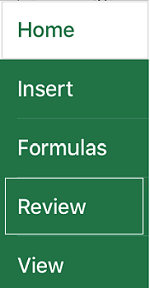
- Tapnite Pripomba, nato pa tapnite gumb za objavo.
- Če želite odgovoriti na pripombo, tapnite celico (s pripombo), nato tapnite purpurno ikono za pripombo, ki se prikaže nad celico, in v polje z besedilom Odgovor vnesite odgovor ter tapnite gumb za objavo.
S pripombami v nitih v telefonu s sistemom Android lahko naredite tudi to:
- Če si želite ogledati posamezno nit, tapnite celico, nato pa tapnite purpurno ikono za pripombo.
- Če si želite ogledati vse niti na delovnem listu, tapnite Pregled in nato Pokaži pripombe.
- Če želite urediti določeno pripombo v niti, tapnite celico (s pripombo), nato tapnite purpurno ikono za pripombo, ki se prikaže nad celico, tapnite pripombo, ki jo želite urediti, nato pa tapnite Uredi. Po potrebi spremenite komentar in nato tapnite Shrani.
- Če želite izbrisati določeno pripombo v niti, tapnite celico (s pripombo), nato tapnite purpurno ikono za pripombo, ki se prikaže nad celico, tapnite pripombo, ki jo želite izbrisati, nato pa tapnite Izbriši.
- Če želite izbrisati celotno nit, tapnite celico (s komentarjem), tapnite vijolično ikono komentarja, ki se prikaže nad njo, tapnite ... (ikona treh pik) poleg prvega komentarja v niti in tapnite Izbriši nit.
- Če želite razrešiti nit, tapnite celico (s komentarjem), tapnite vijolično ikono komentarja, ki se prikaže nad njo, tapnite ... (ikona treh pik) poleg prvega komentarja v niti in tapnite Razreši nit.
- V Excelovem delovnem zvezku tapnite v delovnem listu.
- Tapnite Vstavi.
- Tapnite Pripomba.
- Vnesite pripombo in tapnite gumb za objavo.
- Če želite odgovoriti na pripombo, tapnite celico (s pripombo), nato tapnite purpurno ikono za pripombo, ki se prikaže nad celico, in v polje z besedilom Odgovor vnesite odgovor ter tapnite gumb za objavo.
S pripombami v nitih v napravi iPad lahko naredite tudi to:
- Če si želite ogledati posamezno nit, tapnite celico, nato pa tapnite purpurno ikono za pripombo.
- Če si želite ogledati vse niti na delovnem listu, tapnite Pregled in nato Pokaži pripombe.
- Če želite urediti določeno pripombo v niti, tapnite celico (s pripombo), nato tapnite purpurno ikono za pripombo, ki se prikaže nad celico, tapnite pripombo, ki jo želite urediti, nato pa tapnite Uredi. Po potrebi spremenite komentar in nato tapnite Shrani. Urejate lahko samo komentarje, ki ste jih ustvarili.
- Če želite izbrisati določeno pripombo v niti, tapnite celico (s pripombo), nato tapnite purpurno ikono za pripombo, ki se prikaže nad celico, tapnite pripombo, ki jo želite izbrisati, nato pa tapnite Izbriši.
- Če želite izbrisati celotno nit, tapnite celico (s komentarjem), tapnite vijolično ikono komentarja, ki se prikaže nad njo, tapnite ... (ikona treh pik) poleg prvega komentarja v niti in tapnite Izbriši nit.
Dotaknite se ikone Uredi v napravi iPhone.
Tapnite Osnovno in nato Pregled.
Tapnite Pripomba, nato pa tapnite gumb za objavo.
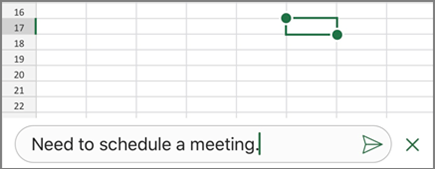
Če želite odgovoriti na pripombo, tapnite celico (s pripombo), nato tapnite purpurno ikono za pripombo, ki se prikaže nad celico, in v polje z besedilom Odgovor vnesite odgovor ter tapnite gumb za objavo.
Ko končate, tapnite zeleno puščico navzdol.
S pripombami v nitih v telefonu iPhone lahko naredite tudi to:
- Če si želite ogledati posamezno nit, tapnite celico, nato pa tapnite purpurno ikono za pripombo.
- Če si želite ogledati vse niti na delovnem listu, tapnite Pregled in nato Pokaži pripombe.
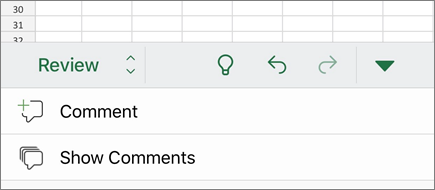
- Če želite urediti določeno pripombo v niti, tapnite celico (s pripombo), nato tapnite purpurno ikono za pripombo, ki se prikaže nad celico, tapnite pripombo, ki jo želite urediti, nato pa tapnite Uredi. Po potrebi spremenite komentar in nato tapnite Shrani. Urejate lahko samo komentarje, ki ste jih ustvarili.
- Če želite izbrisati določeno pripombo v niti, tapnite celico (s pripombo), nato tapnite purpurno ikono za pripombo, ki se prikaže nad celico, tapnite pripombo, ki jo želite izbrisati, nato pa tapnite Izbriši.
- Če želite izbrisati celotno nit, tapnite celico (s komentarjem), tapnite vijolično ikono komentarja, ki se prikaže nad njo, tapnite ... (ikona treh pik) poleg prvega komentarja v niti in tapnite Izbriši nit.
