
Ime je smiselna okrajšava, ki olajša razumevanje namena sklicevanja na celico, konstante, formule ali tabele, od katerih je na prvi pogled težko razumeti. Naslednje informacije prikazujejo pogoste primere imen in kako lahko izboljšajo jasnost.
| Primer vrste | Primer brez imena | Primer z imenom |
|---|---|---|
| Sklic | =SUM(C20:C30) | =SUM(ProdajaPrvegaČetrtletja) |
| Konstanta | =PRODUCT(A5;8.3) | =PRODUCT(Cena,DavekOdProdaje) |
| Formula | =SUM(VLOOKUP(A1,B1:F20,5,FALSE), -G5) | =SUM(Raven_zaloge,-Kol_Naročila) |
| Tabela | C4:G36 | =NajvišjaProdaja06 |
Več o uporabi imen
Vrste imen
Obstaja več vrst imen, ki jih lahko ustvarite in uporabljate.
Določeno ime Ime, ki predstavlja celico, obseg celic, formulo ali konstantno vrednost. Ustvarite lahko svoje določeno ime ali pa Excel lahko ustvari določeno ime za vas, na primer ko nastavite območje tiskanja.
Ime tabele Ime Excelove tabele, ki je zbirka podatkov o določeni zadevi, shranjenih v zapisih (vrsticah) in poljih (stolpcih). Excel ustvari privzeto ime Excelove tabele »Tabela1«, »Tabela2« in tako naprej vsakič, ko vstavite Excelovo tabelo. Ime tabele lahko spremenite, da bo bolj smiselna. Če želite več informacij o Excelovih tabelah, glejte Uporaba strukturiranih sklicev z Excelovimi tabelami.
Obseg imena
Vsa imena imajo obseg – lahko gre za obseg na določenem delovnem listu (kar imenujemo tudi lokalna stopnja delovnega lista) ali pa obseg na celotnem delovnem zvezku (kar imenujemo tudi globalna stopnja delovnega zvezka). Obseg imena je mesto, na katerem je ime priznano brez kvalifikacije. Primer:
- Če ste določili ime, na primer Budget_FY08, in je njegov obseg List1, je to ime, če ni kvalificirano, prepoznano le na listu1, ne pa tudi na drugih listih.
Če želite uporabiti ime lokalnega delovnega lista na drugem delovnem listu, ga lahko kvalificirate tako, da pred njim navedete ime delovnega lista. Primer:
List1!Proračun_FL08 - Če ste določili ime, na primer Sales_Dept_Goals, in je njegov obseg delovni zvezek, je to ime prepoznano za vse delovne liste v tem delovnem zvezku, ne pa tudi za druge delovne zvezke.
Ime mora biti znotraj svojega obsega vedno enolično. Excel vam preprečuje določanje imena, ki že obstaja v njegovem obsegu. Lahko pa uporabite enako ime v različnih obsegih. Določite lahko na primer ime, kot je BrutoDobiček, z obsegom na listih List1, List2 in List3 v istem delovnem zvezku. Čeprav so vsa imena enaka, je vsako enolično znotraj svojega obsega. To lahko storite, če želite zagotoviti, da se formula, ki uporablja ime »Bruto«, vedno sklicuje na iste celice na ravni lokalnega delovnega lista.
Lahko celo določite isto ime, BrutoDobiček, na globalni ravni delovnega zvezka, toda obseg je vseeno enoličen. V tem primeru lahko pride do spora imen. Če želite odpraviti ta spor, Excel privzeto uporablja ime, določeno za delovni list, ker ima raven lokalnega delovnega lista prednost pred ravnjo globalnega delovnega zvezka. Če želite preglasiti prednost in uporabiti ime delovnega zvezka, lahko ime razločite tako, da pred imenom delovnega zvezka preglasite. Primer:
DatotekaDelovnegaZvezka!BrutoDobiček
Preglasite lahko lokalno raven delovnega lista za vse delovne liste v delovnem zvezku. Izjema je prvi delovni list, ki vedno uporablja lokalno ime, če pride do spora z imenom, ki ga ni mogoče preglasiti.
Določanje in vnos imen
Ime določite tako, da uporabite:
- Polje »Določena imena« v vnosni vrstici To je najbolje uporabiti za ustvarjanje imena na ravni delovnega zvezka za izbrani obseg.
- Določanje imena iz izbora Imena lahko priročno ustvarite iz obstoječih oznak vrstic in stolpcev z izbiro celic na delovnem listu.
- Pogovorno okno Novo ime Ta način je najprimernejši, ko potrebujete več prilagodljivosti pri ustvarjanju imen, na primer ko določate obseg na ravni lokalnega delovnega lista ali ustvarjate opombo imena.
Opomba: Imena privzeto uporabljajo absolutne sklice na celice.
Ime vnesete tako, da:
- Tipkanje Vnos imena, na primer kot argument formule.
- Uporaba funkcije »Samodokončanje formul« Uporabite spustni seznam »Samodokončanje formul«, kjer so veljavna imena samodejno navedena.
- Ga izberete v ukazu Uporabi v formulah Izberite določeno ime na seznamu, ki ga prikažete tako, da na zavihku Formula v skupini Določena imena kliknete Uporabi v formulah.
Revizija imen
Ustvarite lahko tudi seznam določenih imen v delovnem zvezku. V preglednici poiščite območje z dvema praznima stolpcema (seznam bo obsegal dva stolpca, enega z imeni in drugega z opisi imen). Izberite celico, ki bo zgornji levi kot seznama. Na zavihku Formule v skupini Določena imena kliknite Uporabi v formuli, kliknite Prilepi in nato v pogovornem oknu Prilepi imena kliknite Prilepi seznam.
Skladenjska pravila za imena
Spodaj je seznam pravil sintakse za ustvarjanje in urejanje imen.
-
Veljavni znaki Prvi znak imena mora biti črka, znak podčrtaja (_) ali obrnjena poševnica (\). Ostali znaki v imenu so lahko črke, številke, pike in podčrtaji.
Namig: Velikih in malih črk »C«, »c«, »R« ali »r« ne morete uporabiti kot določenega imena, ker se uporabljata kot okrajšava za izbiro vrstice ali stolpca za trenutno izbrano celico, ko ju vnesete v polje z besedilom » Ime « ali »Pojdi na« . - Sklici na celice niso dovoljeni Imena ne smejo biti enaka sklicem, kot je Z$100 ali R1C1.
- Presledki niso veljavni Presledki niso dovoljeni kot del imena. Uporabite znak podčrtaja (_) in piko (.) kot ločila besed, na primer Sales_Tax ali First.Quarter.
- Dolžina imena Ime lahko vsebuje do največ 255 znakov.
- Občutljivost na velike in male črke Imena lahko vsebujejo velike in male črke. Excel ne loči med velikimi in malimi črkami v imenih. Če na primer v istem delovnem zvezku ustvarite ime »Prodaja« in nato drugo ime, imenovano PRODAJA, vas Excel pozove, da izberete enolično ime.
Določanje imena za celico ali obseg celic na delovnem listu
- Izberite celico, obseg celic ali nepriležne celice, ki jih želite poimenovati.
- Kliknite polje Ime na levem koncu vnosne vrstice.

Polje z imenom - Vnesite ime, ki ga želite uporabiti za sklicevanje na svojo izbiro. Imena so lahko dolga do 255 znakov.
- Pritisnite ENTER.
Opomba
Celice ni mogoče poimenovati med spreminjanjem njene vsebine.
Določanje imena z uporabo izbranih celic na delovnem listu
Lahko pretvorite obstoječe oznake vrstic in stolpcev v imena.
- Označite obseg, ki ga želite imenovati, vključno z oznakami vrstic in stolpcev.
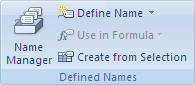
- Na zavihku Formule v skupini Definirana imena kliknite Ustvari iz izbora.
- V pogovornem oknu Ustvari imena iz izbire določite območje, ki vsebuje oznake, tako da potrdite polje Zgornji vrstici, Levem stolpcu, Spodnji vrstici ali Desnem stolpcu. Ime, ustvarjeno s tem postopkom, se nanaša le na celice, ki vsebujejo vrednosti, in izključi obstoječe oznake vrstic in stolpcev.
Določanje imena s pogovornim oknom »Novo ime«
Na zavihku Formule v skupini Opredeljena imena kliknite Določi ime.
V pogovornem oknu Novo ime v polje Ime vnesite ime, ki ga želite uporabiti za referenco.
Opomba: Imena so lahko dolga do 255 znakov.Če želite določiti obseg imena, v polju s spustnim seznamom Obseg izberite Delovni zvezek ali ime delovnega lista v delovnem zvezku.
Če želite, v polje Pripomba vnesite opisno opombo z največ 255 znaki.
V polju Se sklicuje na naredite nekaj od tega:
- Če želite vnesti sklic na celico, ga vnesite.
Namig: Trenutni izbor je privzeto vnesen. Če želite kot argument vnesti druge sklice na celice, kliknite pogovornega okna (s čimer začasno skrči pogovorno okno), izberite celice na delovnem listu in nato kliknite Razširi
  pogovornega okna .
 - Če želite vnesti konstanto, vnesite = (enačaj) in nato vnesite konstantno vrednost.
- Če želite vnesti formulo, vnesite = in nato vnesite formulo.
- Če želite vnesti sklic na celico, ga vnesite.
Če želite končati in se vrniti na delovni list, kliknite V redu.
Namig
Če želite razširiti ali podaljšati pogovorno okno Novo ime, kliknite ročico na dnu in jo povlecite.
Upravljanje z imeni s pogovornim oknom Upravitelj imen
Pogovorno okno Upravitelj imen uporabite za delo z vsemi določenimi imeni in imeni tabel v delovnem zvezku. Morda boste želeli na primer poiskati imena z napakami, potrditi vrednost in sklic imena, si ogledati ali urediti opisne komentarje ali določiti obseg. Seznam imen lahko tudi razvrstite in filtrirate ter preprosto dodajate, spreminjate ali brišete imena z enega mesta.
Če želite odpreti pogovorno okno Upravitelj imen, na zavihku Formula v skupini Določena imena kliknite Upravitelj imen.
Ogled imen
Pogovorno okno Upravitelj imen prikaže te informacije o vsakem imenu v polju seznama:
| Ta stolpec: | Prikazuje: |
|---|---|
| Ikona in ime | Nekaj od tega:
|
| Vrednost | Trenutna vrednost imena, kot je rezultat formule, konstanta niza, obseg celic, napaka, množica vrednosti ali ograda, če formule ni mogoče izračunati. Spodaj so navedeni tipični primeri:
|
| Sklicuje se na | Trenutni sklic za ime. Spodaj so navedeni tipični primeri:
|
| Obseg |
|
| Pripomba | Dodatne informacije o imenu so lahko dolge do 255 znakov. Spodaj so navedeni tipični primeri:
|


- Med spreminjanjem vsebine celice pogovornega okna Upravitelj imen ni mogoče uporabiti.
- V pogovornem oknu Upravitelj imen niso prikazana imena, določena v jeziku Visual Basic for VBA (VBA), ali skrita imena (lastnost imena »Vidno« je nastavljena na »False«).
Spreminjanje velikosti stolpca
- Če želite samodejno spremeniti velikost stolpca tako, da ustreza najdaljši vrednosti v tem stolpcu, dvokliknite desno stran glave stolpca.
Razvrščanje imen
- Če želite seznam imen razvrstiti v naraščajočem ali padajočem vrstnem redu, kliknite glavo stolpca.
Filtriranje imen
Uporabite ukaze s spustnega seznama Filter , če želite hitro prikazati podmnožico imen. Če izberete posamezen ukaz, vklopite ali izklopite postopek filtriranja, kar olajša združevanje ali odstranjevanje različnih postopkov filtriranja, da dobite želene rezultate.
Če želite filtrirati seznam imen, storite eno ali več teh dejanj:
| Izberite: | Če želite: |
|---|---|
| Imena z obsegom na delovnem listu | Prikaži samo imena, ki so lokalna na delovnem listu. |
| Imena z obsegom v delovnem zvezku | Prikaži samo imena, ki so globalna v delovnem zvezku. |
| Imena z napakami | Prikaže le imena z vrednostmi, ki vsebujejo napake (na primer #REF, #VALUE ali #NAME). |
| Imena brez napak | Prikaži samo imena z vrednostmi, ki ne vsebujejo napak. |
| Določena imena | Prikaži samo imena, ki jih je določil uporabnik ali Excel, kot je na primer območje tiskanja. |
| Imena tabel | Prikaži samo imena tabel. |
Spreminjanje imena
Če spremenite določeno ime ali ime tabele, se spremenijo tudi vse uporabe tega imena v delovnem zvezku.
Na zavihku Formule v skupini Opredeljena imena kliknite Upravitelj imen.
V pogovornem oknu Upravitelj imen kliknite ime, ki ga želite spremeniti, potem pa kliknite Uredi.
Nasvet: Ime lahko tudi dvokliknete.V pogovornem oknu Urejanje imena v polje Ime vnesite novo ime sklica.
V polju Se sklicuje na spremenite sklic in kliknite V redu.
V pogovornem oknu Upravitelj imen v polju Nanaša se na spremenite celico, formulo ali konstanto, ki jo predstavlja ime.
- Če želite preklicati neželene ali nenamerne spremembe, kliknite
 ali pritisnite ESC.
 - Če želite shraniti spremembe, kliknite
 ali pritisnite tipko ENTER.
- Če želite preklicati neželene ali nenamerne spremembe, kliknite
Z gumbom Zapri le zaprete pogovorno okno Upravitelj imen. Ni potreben za spremembe, ki so že bile izvedene.
Brisanje enega ali več imen
Na zavihku Formule v skupini Opredeljena imena kliknite Upravitelj imen.
V pogovornem oknu Upravitelj imen kliknite ime, ki ga želite spremeniti.
Izberite eno ali več imen na ta način:
- Če želite izbrati ime, ga kliknite.
- Če želite izbrati več imen v sosednji skupini, kliknite in povlecite imena ali pa pritisnite tipko SHIFT in kliknite gumb miške za vsako ime v skupini.
- Če želite izbrati več imen v nepovezani skupini, pritisnite CTRL in kliknite gumb miške za vsako ime v skupini.
Kliknite Izbriši. Pritisnete lahko tudi tipko DELETE.
Kliknite V redu, da potrdite brisanje.
Z gumbom Zapri le zaprete pogovorno okno Upravitelj imen. Ni potreben za spremembe, ki so že bile izvedene.
Potrebujete dodatno pomoč?
Kadar koli se lahko obrnete na strokovnjaka v Excelovi tehnični skupnosti ali pridobite podporo v skupnostih.