
Pomembno
V Excelu za Microsoft 365 in Excel 2021 je Power View bil odstranjen 12. oktobra 2021. Kot alternativo lahko uporabite interaktivno vizualno izkušnjo, ki jo ponuja Power BI Desktop in ki jo lahko brezplačno prenesete. Prav tako lahko preprosto uvozite Excelove delovne zvezke v Power BI Desktop.
V funkciji Power View v SharePointu lahko ustvarite eno poročilo z več pogledi. Vsi pogledi v enem poročilu temeljijo na istem podatkovnem modelu. Kopirate in prilepite lahko iz enega pogleda v drugega ter podvojite celotne poglede. Če shranite slike predogleda pogledov, je slika vsakega pogleda prikazana v galeriji dodatka Power Pivot v strežniku SharePoint Server 2013.
Opomba
- Obstajata dve različici funkcije Power View: Power View v programu Excel 2013 in Power View v storitvi SharePoint 2013. Ta tema govori le o funkciji Power View v programu SharePoint 2013.
- Excelove delovne zvezke lahko ustvarite z več listi Power View v Excelovem delovnem zvezku. Preberite več o vsem ostalem, kar lahko počnete v funkciji Power View.
V tem članku
- Dodajanje novega pogleda v poročilo
- Dodajanje podvojenega pogleda v poročilo
- Krmarjenje med pogledi
- Filtri za poglede
- Shranjevanje slik za predogled pogleda
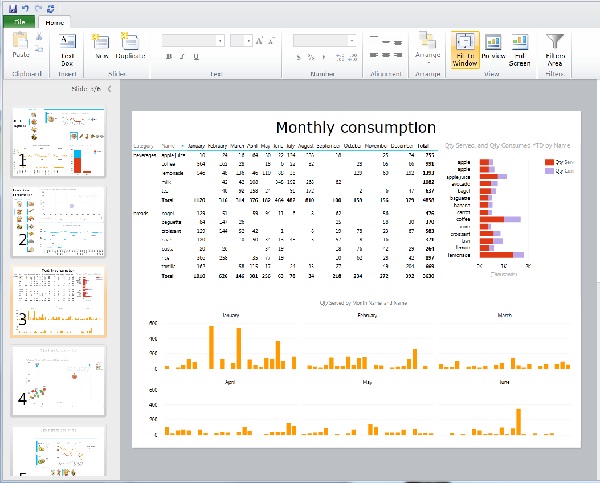
Dodajanje novega pogleda v poročilo
- Odprite poročilo, v katerega želite dodati nov pogled.
- Na zavihku Osnovno kliknite Nov pogled>Nov pogled.
Nov pogled je prikazan v levem podoknu.
Dodajanje podvojenega pogleda v poročilo
- Odprite poročilo, v katerega želite dodati podvojeni pogled.
- Na zavihku Osnovno kliknite Nov pogled>Podvojen pogled.
Podvojen pogled je prikazan v levem podoknu.
Krmarjenje med pogledi
V katerem koli načinu lahko s puščičnima tipkama gor in dol krmarite do različnih pogledov v poročilu.
V načinu načrtovanja lahko kliknete poglede v podoknu Pogled.
V načinu branja in celozaslonskem načinu lahko:
- Kliknite gumb za izbiro pogledov v spodnjem levem kotu, da prikažete vrstico pogledov v poročilu.

- Kliknite puščice za krmarjenje v spodnjem desnem kotu.
- Pritisnite puščične tipke.
Filtri za poglede
Vsak pogled ima lahko svoje filtre, vendar je stanje območja filtrov konstantno: če je območje filtrov razširjeno v enem pogledu, je razširjeno v vseh pogledih. Ko se premikate iz pogleda v pogled v katerem koli načinu, se stanje filtra na vsaki strani ohrani: če imate na primer filter za polje Kategorija izdelka, ki filtrira en pogled za mobilne telefone, ko zapustite pogled in se vrnete vanj, filter še vedno filtrira za mobilne telefone. Ko podvojite pogled, se podvojijo tudi filtri skupaj s stanjem posameznega filtra. Če shranite poročilo, shranite stanje posameznega filtra.
Shranjevanje slik za predogled pogleda
Ogled slik za predogled so slike, ki jih Power View prikaže v podoknu Pogled v načinu načrtovanja. Ko shranite poročilo Power View, se te slike privzeto shranijo s poročilom. Nato so prikazani v galeriji dodatka Power Pivot v strežniku SharePoint Server 2013, tako kot so prikazani delovni listi Microsoft Excela. Vendar pa imate možnost, da jih ne shranite.
Pozor
- Ne shranjujte slik za predogled, če so na njih prikazane informacije, za katere menite, da so lahko občutljive
- Glejte Izberite, ali želite shraniti sliko vsakega pogleda s poročilom.