
Ko delate z vrtilno tabelo, lahko prikažete ali skrijete delne vsote za posamezna polja stolpcev in vrstic, prikažete ali skrijete skupne vsote stolpcev in vrstic za celotno poročilo in izračunate delne vsote in skupne vsote s filtriranimi elementi ali brez njih.
Vrstica delne vsote in polja stolpca
V vrtilni tabeli izberite element v vrstici ali polju stolpca. Prepričajte se, da je polje in ne vrednost.
Na zavihku » Analiziraj vrtilno tabelo « v skupini »Aktivno polje« kliknite »Nastavitve polja«.
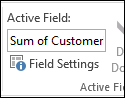
Prikaže se pogovorno okno »Nastavitve polja« .

V pogovornem oknu Nastavitve polja v razdelku Delne vsote naredite nekaj od tega:
Če želite dobiti delno vsoto zunanje vrstice ali oznake stolpca s privzeto funkcijo povzemanja, kliknite Samodejno.
Če želite odstraniti delne vsote, kliknite Brez.
Opomba
Če je v polju izračunan element, ne morete spremeniti funkcije povzemanja delne vsote.
Če želite uporabiti drugo funkcijo in prikazati več kot eno vrsto delne vsote ali pa želite dobiti delno vsoto notranje vrstice ali oznake stolpca, kliknite Po meri (če je ta možnost na voljo), nato pa izberite funkcijo.
Funkcije, ki jih lahko uporabite kot delne vsoteFunkcija Opis Sum Vsota vrednosti. To je privzeta funkcija za številske podatke. Count Število vrednosti podatkovnih. Funkcija povzemanja Count deluje enako kot funkcija COUNTA. Count je privzeta funkcija za podatke, ki niso števila. Average Povprečje vrednosti. Max Največja vrednost. Min Najmanjša vrednost. Product Zmnožek vrednosti.. Count Numbers Število vrednosti podatkov, ki so števila. Funkcija povzemanja Count Numbers deluje enako kot funkcija COUNT. StDev Ocena standardnega odklona za populacijo, kjer je vzorec podmnožica celotne populacije. StDevp Standardni odklon populacije, kjer predstavljajo populacijo vsi podatki, ki jih želite povzeti. Var Ocena variance populacije, kjer je vzorec podmnožica celotne populacije. Varp Varianca populacije, kjer predstavljajo populacijo vsi podatki, ki jih želite povzeti. Opomba
Ne morete uporabiti funkcije po meri, ki uporablja vir podatkov Online Analytical Processing (OLAP).
Če želite vključiti ali izključiti nove elemente, ko uporabljate filter, z izbranimi določenimi elementi v meniju »Filter«, potrdite potrditveno polje Vključi nove elemente v ročni filter ali pa odstranite potrditveno oznako.
Namig
- Če želite hitro prikazati ali skriti trenutno delno vsoto, z desno tipko miške kliknite element polja, nato pa potrdite potrditveno polje ob možnosti »Ime> oznake« z delno vsoto< ali odstranite potrditveno oznako.
- Za zunanje oznake vrstic v stisnjeni ali orisni obliki, lahko prikažete delne vsote nad njihovimi elementi ali pod njimi ali pa skrijete delne vsote tako, da naredite to:
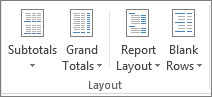
- Na zavihku Načrt v skupini Postavitev kliknite Delne vsote.
- Naredite nekaj od tega:
- Izberite Ne pokaži delnih vsot.
- Izberite Pokaži vse delne vsote na dnu skupine.
- Izberite Pokaži vse delne vsote na vrhu skupine.
Prikaz ali skrivanje skupne vsote za celotno poročilo
Prikažete ali skrijete lahko skupne vsote za trenutno vrstilno tabelo. Določite lahko tudi privzete nastavitve za prikaz ali skrivanje skupnih vsot
Prikaz ali skrivanje skupnih vsot
- Kliknite kjer koli v vrtilni tabeli.
- Na zavihku » Načrt « v skupini »Postavitev « kliknite »Skupne vsote«, nato pa izberite želeno možnost prikaza skupne vsote.
Spreminjanje privzetega delovanja za prikaz ali skrivanje skupnih vsot
Kliknite vrtilno tabelo.
Na zavihku » Analiziraj vrtilno tabelo « v skupini »Vrtilna tabela « kliknite »Možnosti«.

V pogovornem oknu Možnosti vrstilne tabele na zavihku Rezultati in filtri naredite nekaj od tega:
- Če želite prikazati skupne vsote, izberite » Pokaži skupne vsote za stolpce « ali »Pokaži skupne vsote za vrstice« ali pa oboje.
- Če želite skriti skupne vsote, počistite možnost »Prikaži skupne vsote za stolpce « ali »Pokaži skupne vsote za vrstice« ali »Pokaži skupne vsote za vrstice« ali obeh možnosti.
Izračunavanje delnih vsot in skupnih vsot s filtriranimi elementi ali brez njih
Kliknite kjer koli v vrtilni tabeli.
Na zavihku » Analiziraj vrtilno tabelo « v skupini »Vrtilna tabela « kliknite »Možnosti«.
V pogovornem oknu Možnosti vrtilne tabele na zavihku Rezultat in filtri naredite nekaj od tega:
Za vir podatkov Online Analytical Processing (OLAP) naredite nekaj od tega:
Potrdite potrditveno polje Delno seštej filtrirane elemente strani ali odstranite z njega potrditveno oznako, če želite vključiti ali izključiti elemente poročila filtra.
Opomba
Vir podatkov OLAP mora podpirati sintakso podizbora izraza MDX.
Potrdite potrditveno polje Označi zneske z* ali odstranite potrditveno oznako iz polja, če želite ob vsotah prikazati zvezdico ali jo skriti. Zvezdica označuje, da vidne vrednosti, ki so prikazane in uporabljene, ko Excel izračuna vsoto, niso edine vrednosti, ki so uporabljene v izračunu.
Opomba
Ta možnost je na voljo, če vir podatkov OLAP ne podpira sintakse podizbora izraza MDX.
Za vire podatkov, ki niso OLAP, potrdite potrditveno polje Omogoči več filtrov na polje ali odstranite potrditveno oznako iz njega, če želite vključiti filtrirane elemente v vsote ali jih izključiti.