
Hitro poiščite razliko med dvema časoma, nadzirajte obliko rezultata in razširite izračun na seznam časov. Hitro lahko na primer odštejete en čas od drugega ali izračunate trajanje točk dnevnega reda za srečanje.
Uporabite priložene vzorčne podatke in te postopke, če želite izvedeti, kako izračunati čas za dnevni red srečanja.
Kopiranje vzorčnih podatkov
Če želite bolje razumeti funkcijo Odštej čas, kopirajte te vzorčne podatke v celico A1 na praznem delovnem listu.
Odprite prazen delovni zvezek ali delovni list.
Izberite te vzorčne podatke, vključno z naslovi.
Dnevni red Čas začetka Čas konca Trajanje Uvod 8:45 10:35 h Razpravljanje 10:35 h 15:30 Povzemanje 15:30 16:35 Poročilo 16:35 17:00 Pritisnite
 + C .
+ C .Na delovnem listu izberite prazno celico A1 in nato pritisnite
+ V .Opomba
Ne izberite naslovov vrstic ali stolpcev na praznem listu (1, 2, 3 ... A, B, C...) Ko prilepite vzorčne podatke.
Lepljenje vzorčnih podatkov na prazen list
Izračunajte število ur in minut med dvema časoma
Izberite celico D2, ki je prva prazna celica v stolpcu Trajanje, če ste glave stolpcev kopirali na delovni list skupaj z vzorčnimi podatki.
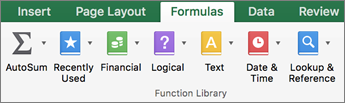
Na zavihku Formule kliknite Besedilo>BESEDILO.
=TEXT() se prikaže v celici.V vnosni vrstici postavite kazalec v ( ), kliknite vrednost in vnesite C2-B2.
V ( ) kliknite format_text in nato vnesite »h:mm«, vključno z narekovaji, da rezultat oblikujete kot ure in minute.
Pritisnite RETURN .
Rezultat je 1:50 (1 ura, 50 minut).Izberite celico D2.
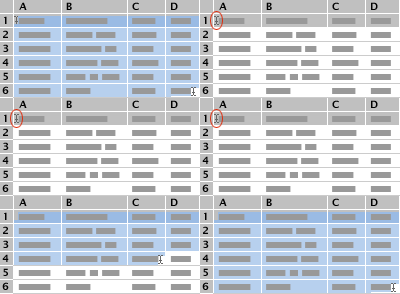
Če želite formulo kopirati v preostale vrstice, povlecite ročico za polnjenje
 .
.
Excel samodejno prilagodi sklice na celice, da vključi pravilne vrednosti za vsako vrstico.Namig
- Če želite izvedeti več o tej formuli, glejte Funkcija TEXT .
- Če uporabljate obliko zapisa, ki je uporabljena s funkcijo TEXT , in obliko zapisa števil, ima prednost funkcija TEXT .
Dodatni primeri formul
Če želite preizkusiti primere, kopirajte to tabelo v kateri koli prazen del lista, ki vsebuje vzorčne podatke, in nato kliknite celice formule, da si ogledate, kako je formula zgrajena v graditelju formul. Upoštevajte, da boste morda morali odstraniti nekaj presledkov iz prilepljenih formul, preden bodo izračunale rezultat, odvisno od brskalnika.
| Formula | Opis (rezultat) |
|---|---|
| =BESEDILO(C3-B3;»h«) | Ure med dvema časoma s celico, ki je oblikovana kot »h« (4) |
| =BESEDILO(C3-B3;"h:mm") | Ure in minute med dvema časoma s celico, oblikovano kot »h:mm« (4:55) |
| =BESEDILO(C3-B3;"h:mm:ss") | Ure, minute in sekunde med dvema časoma, pri čemer je celica oblikovana kot »h:mm:ss« (4:55:00) |
| =INT((C3-B3)*24) | Skupno število ur med dvema kratoma (4) |
| =(C3-B3)*1440 | Skupno število minut med dvema kratoma (295) |
| =(C3-B3)*86400 | Skupno število sekund med dvema časoma (17700) |
| =URA(C3-B3) | Število ur med dvema časoma, pri čemer razlika ni večja od 24 (4) |
| =MINUTA(C3-B3) | Število minut med dvema časoma, pri čemer razlika ni večja od 60 (55) |
| =SEKUNDA(C3-B3) | Število sekund med dvema časoma, pri čemer razlika ni večja od 60 (0) |