
Namig
Preberite več o Microsoft Forms ali pa začnite takoj in ustvarite anketo, preskus znanja ali anketo. Ali želite pridobiti naprednejše partnersko povezovanje, vrste vprašanj in analize podatkov? Poskusite Dynamics 365 Customer Voice.
Če ustvarjate dolgo anketo ali vprašalnik, vam priporočamo, da vprašanja razvrstite na več strani ali v odseke, ki jih lahko preprosto prerazporedite in prerazporedite. Z odseki lahko uporabnike, ki odgovarjajo na obrazce, usmerite tako, da porabijo veliko anketo, ki je bila organizirana v manjše dele.
Dodajanje odsekov
V Microsoft Forms odprite anketo, vprašalnik ali drugo vrsto obrazca, za katerega želite dodati odseke.
Izberite + Dodaj novo.
Pomaknite se na dno ankete, vprašalnika ali obrazca in izberite Dodaj novo vprašanje.
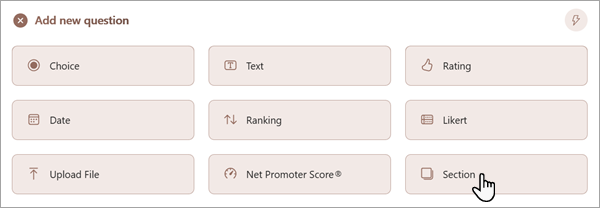
Izberite Odsek.

Dodajte naslov odseka in podnaslov, da zagotovite več konteksta za vprašanja v tem razdelku.
Opomba
Funkcija za naključno predvajanje vprašanja je onemogočena, ko v obrazec vključite odseke.
Organiziranje odsekov
V odseku, ki ga želite podvojiti, odstraniti ali premakniti, izberite Več nastavitev za razdelek Več
 zgornjem desnem kotu odseka.
Izberite eno od teh možnosti:
- Podvojeni odsek – ustvarite kopijo vprašanj v tem razdelku.
- Odstrani odsek – izberite Le odsek, če želite odstraniti le glavo odseka, ali pa izberite Razdelek in vprašanja, da odstranite odsek in vsa vprašanja v njem.
- Odsek »Premakni« – v pogovornem oknu Odsek premakni navzgor uporabite puščici Premakni navzgor in Premakni dol, da prerazporedite vrstni red odsekov.
- Dodaj razvejanje – razdelek razvejajte tako, da bodo anketiranci videli le vprašanja, ki so pomembna zanje. Če vprašanja ne veljajo, bo anketiranec preusmerjen na drug nabor vprašanj ali pa bo popolnoma preskočil nabor vprašanj. Če želite izvedeti več o razvejenju, glejte Uporaba logike razvejevanja Microsoft Forms.
Povratne informacije za Microsoft Forms
Zanima nas vaše mnenje! Če želite poslati povratne informacije Microsoft Forms, pojdite v zgornji desni kot obrazca in izberite Več nastavitev obrazca >informacije.
Glejte tudi
Ustvarjanje obrazca z aplikacijo Microsoft Forms