
Namig
Preberite več o Microsoft Forms ali pa začnite takoj in ustvarite anketo, preskus znanja ali anketo. Ali želite pridobiti naprednejše partnersko povezovanje, vrste vprašanj in analize podatkov? Poskusite Dynamics 365 Customer Voice.
Microsoft Forms zagotavlja obogaten potek dela za ocenjevanje, ki omogoča, da kot avtor učinkovito podelite točke na vprašanje študentom in posredujete povratne informacije na več načinov. Rezultate preskusa znanja lahko izvozite v Microsoft Excel za podrobnejšo analizo in ustvarjanje grafikonov ter izbrišete ali natisnete povzetek vseh odgovorov.
Ogled povzetka odgovorov za kviz
V Microsoft Forms odprite preskus znanja, za katerega želite pregledati rezultate, in nato izberite zavihek Odgovori.
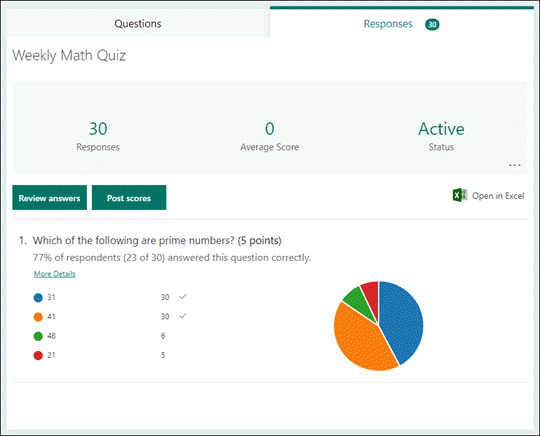
Na vrhu boste videli povzetek v realnem času o kvizu, na primer število odgovorov in povprečno oceno. Ob vsakem vprašanju boste videli število odgovorov in grafikon, ki prikazuje porazdelitev odgovorov na vse možne odgovore.
Opomba
Če so za določeno vprašanje določeni vpogledi v podatke na podlagi inteligence, boste ob njem videli ikono Vpogledi. Več informacij.
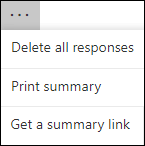
Izberete lahko Več možnosti Gumb «, če želite izbrisati vse odgovore, natisniti povzetek ali pridobiti povezavo do povzetka za skupno rabo z drugimi.
Pregled odgovorov za vsako vprašanje
Če želite posredovati točke in povratne informacije, izberite Pregled odgovorov.
Na zavihku People si lahko ogledate posamezne podrobnosti za vsakega posameznega študenta, na primer čas, ki ga je potreboval za dokončanje preskusa znanja, število prisluženih točk in izbrane možnosti za študenta.
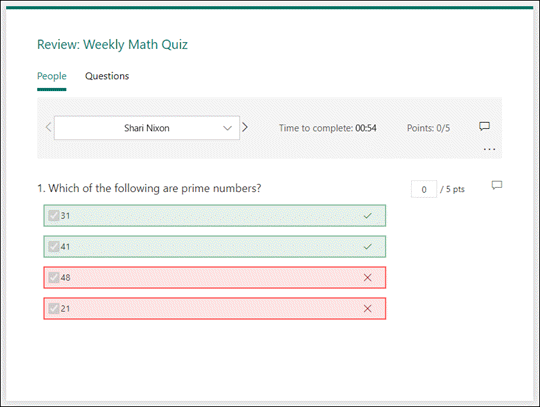
V tem pogledu lahko ocenite vsa vprašanja za enega študenta, nato pa to naredite za naslednje študente. Izberite puščico ob imenu učenca, da se premaknete na rezultate drugega učenca. Izberete lahko tudi puščici levo in desno, če želite prebrskati podrobnosti rezultatov drugih študentov.
Če želite študentu poslati splošne povratne informacije, izberite ikono za povratne informacije  za povratne informacije in vnesite sporočilo v polje z besedilom.

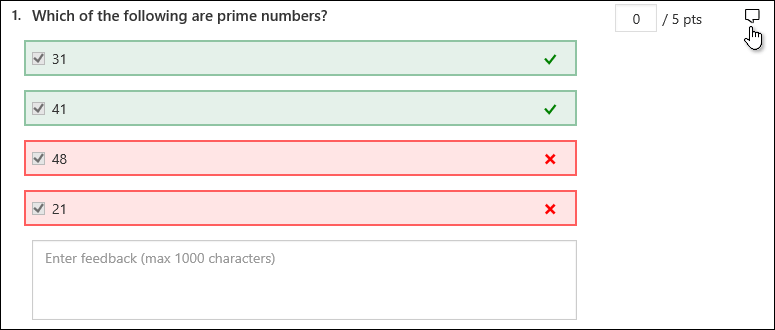
Če želite posredovati povratne informacije za določeno vprašanje, izberite ikono za povratne informacije Ikona za povratne informacije desno od točk in nato vnesite besedilo v polje z besedilom.
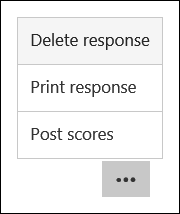
Izberete lahko tudi Več možnosti možnosti« in izberete, ali želite izbrisati odgovor, natisni odgovor ali objaviti rezultate za določenega posameznika.
Opomba
Izbrisa odgovora ni mogoče razveljaviti.
Namig
Preberite več o tiskanju obrazcev.

Objava ocen
Ko ste pripravljeni, da daste povratne informacije in točke učencem v skupno rabo, na zavihku Odgovori izberite Objavi rezultate.
Za vsakega študenta si lahko ogledate stanje kviza in število prisluženih točk. Če želite objaviti rezultate vseh študentov, potrdite polje levo od možnosti Imev stolpcu Ime . Če želite objaviti posamezne rezultate, potrdite polje levo od imena posameznega učenca.

Izberite Objavi rezultate.
Ko objavite rezultate, se lahko vrnete v kviz in pregledate rezultate ter povratne informacije. Učenci si lahko ogledajo svoje rezultate in povratne informacije tako, da odprejo preskus znanja.
Namig
Če se učenec po oddaji vrne v kviz, si bo lahko ogledal svoje prejšnje odgovore. Če želite, da znova prevzamejo kviz, ne da bi videli njihove odgovore, lahko ustvarite kopijo izvirnega preskusa znanja.
Analizirajte rezultate preskusa znanja v Excelu
Vse podatke odgovorov na vprašanja v kvizu si lahko preprosto ogledate v Microsoft Excelu. Na zavihku Odgovori izberite Odpri v Excelu.
V Excelovem delovnem zvezku so podrobnosti vsakega vprašanja v kvizu predstavljene v stolpcih, vsak odgovor pa je prikazan v vrstici. Prvih pet stolpcev prikaže ID anketiranca, čas začetka in dokončanja za vsak odgovor ter ime in e-poštni naslov posameznega študenta. V naslednjih stolpcih so prikazane skupne točke, povratne informacije kviza, ocenjeni čas, vprašanja kviza, točke za posamezna vprašanja in povratne informacije za posamezna vprašanja.

Opomba
- ID anketiranca je ekskluziven za vsakega posameznega študenta.
- Kakršne koli spremembe podatkov kviza v Excelu ne bodo spremenile vsebine preskusa znanja.
- Imena in e-poštni naslovi ne bodo prikazani, če preskusu znanja dovolite, da sprejme anonimne odgovore.
Skupna raba rezultatov z drugimi

- Izberite zavihek Odgovori.
- Izberite Več možnosti Gumb>« Dobite povezavo do povzetka.
- Izberite Kopiraj.
Ko prilepite to povezavo, si lahko vsak, ki ima povezavo, ogleda povzetek odgovorov za vaš preskus znanja.
Opomba
- Če pri preskusu znanja sodelujete z določenimi učitelji na vaši šoli, lahko le vi kot lastnik preskusa znanja ustvarite povezavo za povzetek kviza, če še ne obstaja. Soavtorji lahko še vedno kopirajo in delijo vašo povezavo s povzetkom, ne morete pa je ustvariti sami. V drugih načinih sodelovanja, ki niso nastavljeni za določene osebe v vaši organizaciji, lahko soavtorji ustvarijo nove povezave povzetka.
- Če odgovore kviza daste v skupno rabo s komer koli v šoli in se nato odločite, da jo boste delili le z določenimi osebami v šoli, lahko do morebitne povezave za skupno rabo povzetka, ki že obstaja, dostopa kdor koli v šoli ali zunaj nje. Obstoječo povezavo povzetka lahko izbrišete, da jo onemogočite, s tem pa zmanjšate dostop do podatkov odgovorov. To lahko naredite tako, da odprete>> zavihek Odgovori Več možnosti Gumb Za več možnostiDobite povezavo povzetka>Odstrani povezavo (ikona koša). Izbirno: Nato lahko ustvarite novo povezavo s povzetkom, če jo želite dati v skupno rabo z novim občinstvom, vendar bo ta nova povezava za povzetek še vedno dostopna vsem, ki jo bodo imeli na voljo.
Povratne informacije za Microsoft Forms
Zanima nas vaše mnenje! Če želite poslati povratne informacije Microsoft Forms, pojdite v zgornji desni kot obrazca in izberite Več nastavitev obrazca >informacije.
Glejte tudi
Kako zagotoviti sinhronizacijo obrazca in delovnega zvezka
Odpravljanje težav pri izvažanju podatkov iz obrazca v Excel