
Namig
Preberite več o Microsoft Forms ali pa začnite takoj in ustvarite anketo, preskus znanja ali anketo. Ali želite pridobiti naprednejše partnersko povezovanje, vrste vprašanj in analize podatkov? Poskusite Dynamics 365 Customer Voice.
Kot način za upravljanje in organiziranje obrazcev in preskusov znanja lahko ustvarite prilagojene zbirke in skupinske obrazce ter preskuse znanja skupaj, saj so ti smiselni za vas. Zbirke lahko tudi kopirate, preimenujete in izbrišete.
Ustvarjanje nove zbirke ter premikanje obrazcev in preskusov znanja v njej
V Microsoft Forms se pomaknite navzdol do dna strani in izberite Vsi moji obrazci.

Na zavihku Vsi obrazci izberite Nova zbirka.
Vnesite ime za svojo zbirko in izberite Ustvari. Vaša nova zbirka bo prikazana kot ploščica na prvem mestu v zgornji vrstici obrazcev.
Opomba
Če ne vidite ploščic obrazcev, ste morda v pogledu seznama namesto v pogleduploščic. Med njima lahko preklapljate tako, da na desni strani iskalnega polja izberete spustni seznam Možnosti pogleda.
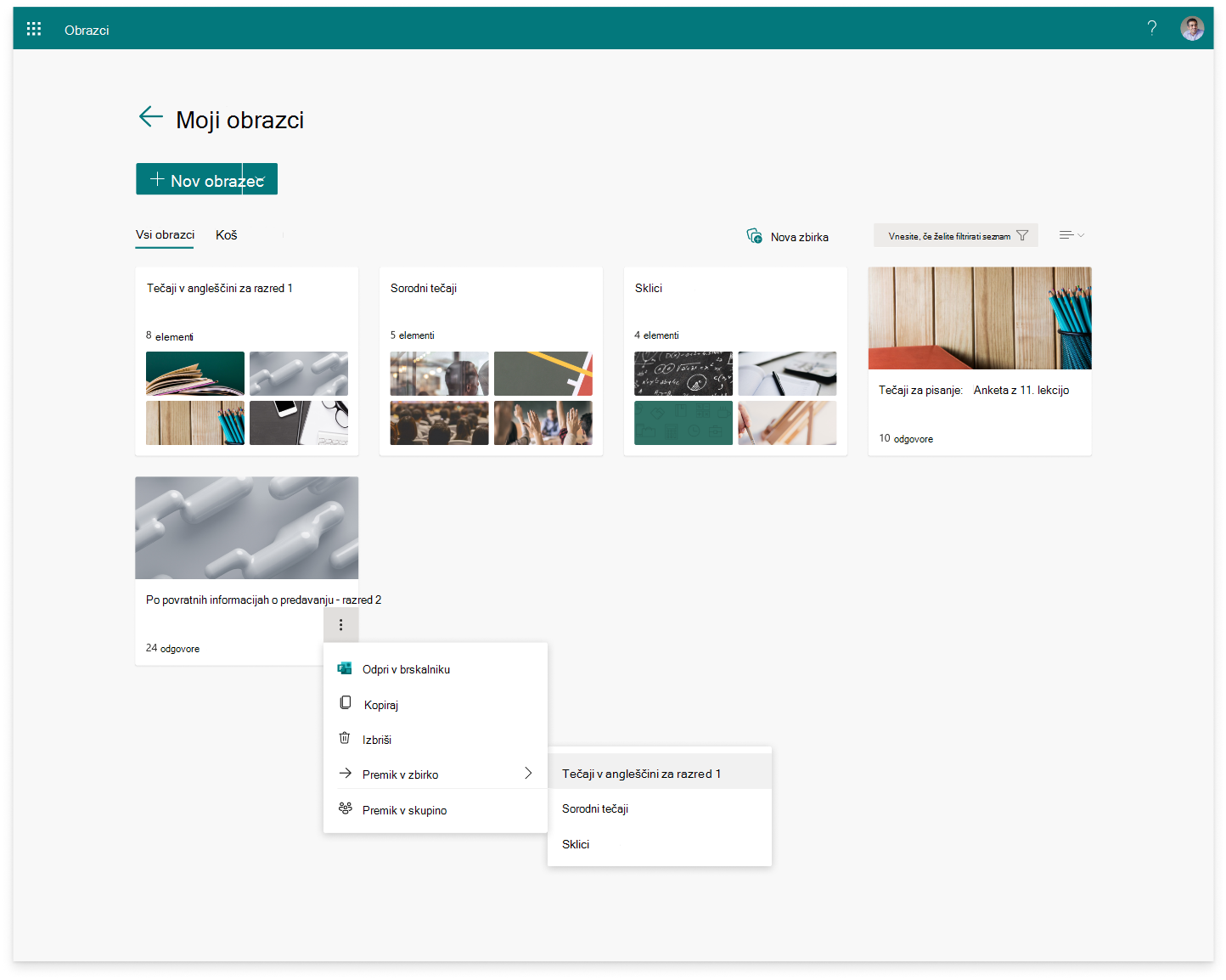
Če želite premakniti obrazec ali preskus znanja v novo zbirko, premaknite kazalec miške nad ploščico obrazca ali preskusa znanja in izberite Več možnosti>Premakni v zbirko. Izberite novo zbirko.
Opomba
Kateri koli obrazec ali preskus znanja lahko premaknete v novo zbirko tako, da uporabite tudi funkcijo vlečenja in spuščanja.
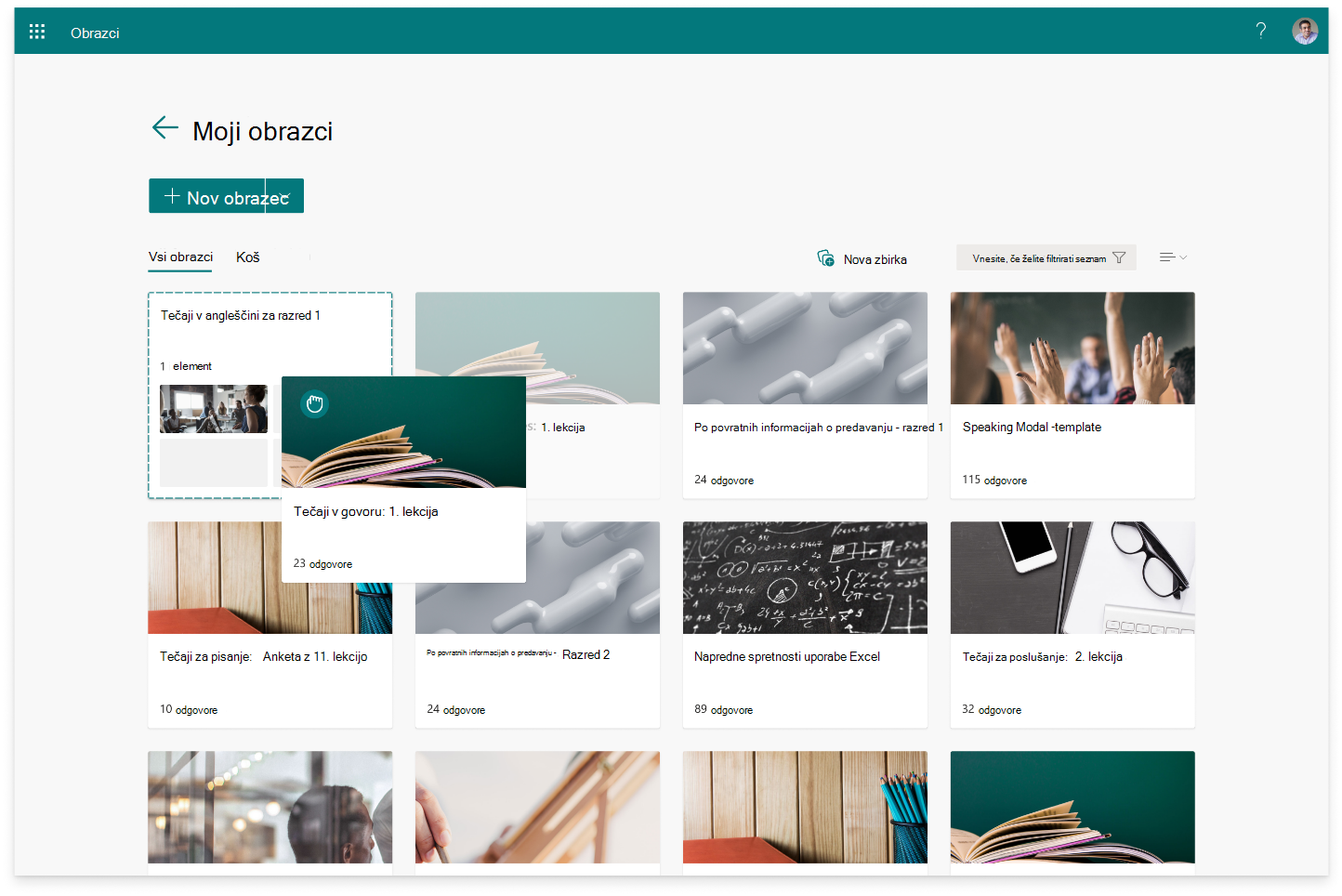
5. Obrazec ali preskus znanja, ki ste ga pravkar premaknili, bo na ploščici zbirke prikazan kot sličica.
Kopiranje zbirke
Premaknite kazalec miške nad zbirko, ki jo želite kopirati, in izberite Več možnosti.
Izberite Kopiraj.
Podvojena zbirka z istim naslovom, vendar je dodana številka, bo prikazana kot ploščica na prvem mestu v zgornji vrstici obrazcev.

Opomba
Ko kopirate zbirko, so podvojeni tudi vsi obrazci in kvizi v tej zbirki.
Preimenovanje zbirke
- Premaknite kazalec miške nad zbirko, ki jo želite preimenovati, in izberite Več možnosti.
- Izberite Preimenuj in vnesite novo ime za zbirko.
- Izberite Preimenuj.
Brisanje zbirke
Premaknite kazalec miške nad zbirko, ki jo želite izbrisati, in izberite Več možnosti.
Izberite Izbriši.
Opomba
Izbrisana zbirka, vsi obrazci in kvizi v njej se premaknejo na zavihek Koš. Če želite obnoviti zbirko na zavihku Koš, premaknite kazalec miške nad zbirko in izberite Več možnosti Obnovi>. Obnovljeno zbirko, vse obrazce in preskuse znanja v njej najdete na zavihku Vsi obrazci .
Povratne informacije za Microsoft Forms
Zanima nas vaše mnenje! Če želite poslati povratne informacije Microsoft Forms, pojdite v zgornji desni kot obrazca in izberite Več nastavitev obrazca  >informacije.
Glejte tudi
Ustvarjanje obrazca z aplikacijo Microsoft Forms
Ustvarjanje preskusa znanja z aplikacijo Microsoft Forms