
Namig
Preberite več o Microsoft Forms ali pa začnite takoj in ustvarite anketo, preskus znanja ali anketo. Ali želite pridobiti naprednejše partnersko povezovanje, vrste vprašanj in analize podatkov? Poskusite Dynamics 365 Customer Voice.
Ko na spletno mesto dodate sodobno stran, dodate in prilagodite spletne gradnike, kot so Microsoft Forms, ki so gradniki vaše strani. S Microsoft Forms gradnikom lahko dodate obrazec ali rezultate obrazca v SharePointovo stran v storitvi Microsoft 365.
Opomba
Spletni Microsoft Forms ni na voljo v okolju SharePoint Server 2019, mobilni aplikaciji SharePoint, GCC, GCC High ali DoD.
- Če še niste v načinu urejanja, izberite Uredi v zgornjem desnem kotu strani. Izberite ikono kompleta orodij
 na desni strani.
 - Izberite Ogled vseh spletnih gradnikov, nato pa na seznamu spletnih Microsoft Forms izberite ali povlecite in spustite.
Opomba
Če želite več informacij o ustvarjanju in objavljanju strani, glejte Ustvarjanje in uporaba sodobnih strani na SharePointovem mestu.
Ali želite dodati nov ali obstoječi obrazec za zbiranje odgovorov?
Dodajanje novega obrazca na SharePointovo mesto
Izberite Dodaj nov obrazec.
V podoknu na desni strani vnesite ime za nov obrazec.
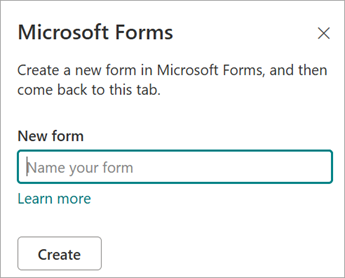
Izberite Ustvari.
Microsoft Forms se odpre na novem zavihku. Več informacij o ustvarjanju obrazcev najdete v članku Ustvarjanje obrazca z Microsoft Forms.
Ko končate ustvarjanje obrazca, se vrnite na stran SharePoint v storitvi Microsoft 365. Prepričajte se, da je izbrana možnost Zbiraj odgovore, nato pa izberite V redu za osvežitev, da boste videli posodobljeno vsebino.

Opomba
Spletni naslov pravkar ustvarjenega obrazca bo že vnesen v polje Spletni naslov obrazca.
Dodajanje obstoječega obrazca na SharePointovo mesto
Izberite Dodaj obstoječi obrazec.
Če želite dati v skupno rabo enega od svojih obrazcev, odprite forms.office.com , ki ga želite dati v skupno rabo v SharePointu v storitvi Microsoft 365.
Kopirajte spletni naslov iz naslovne vrstice brskalnika.
Opomba
V Microsoft Forms izberite Zberi odgovore, da poiščete spletni naslov obrazca. V razdelku Pošiljanje in zbiranje odgovorov izberite Kopiraj povezavo , da kopirate spletni naslov obrazca.
Vrnite se na stran SharePoint v storitvi Microsoft 365. V polje Spletni naslov obrazca prilepite spletni naslov obrazca.

Namig
Na tipkovnici izberite CTRL+V , da prilepite spletni naslov.
Opomba
V polje Spletni naslov obrazca lahko prilepite tudi spletni naslov, ki ga je nekdo delil z vami.
Prepričajte se , da je izbrana možnost Zbiraj odgovore, nato pa izberite V redu, da osvežite stran in si ogledate obrazec.
Urejanje obrazca prek SharePointovega mesta
Na sharePointovi strani v storitvi Microsoft 365 izberite spletni gradnik Obrazci in nato izberite Ikona lastnosti za urejanje
 .
.V podoknu na desni strani izberite Uredi trenutni obrazec, da spremenite obrazec.

Prikaz rezultatov obrazca na SharePointovem mestu
Ko zberete odgovore, si lahko ogledate rezultate.
V podoknu na desni strani izberite Prikaži rezultate obrazca.

Opomba
V razdelku Spletni naslov obrazca je privzeto potrjeno to sporočilo: Ustvarjen bo spletni naslov. Vsak, ki ga ima, si lahko ogleda povzetek odgovorov. Microsoft Forms bo ustvarjen spletni naslov za skupno rabo rezultatov te ankete. Spletni naslov lahko daste v skupno rabo z nikomer in si ogledate povzetek odgovorov te ankete.
Opomba
Spletni naslov za skupno rabo lahko ustvarijo le lastniki in/ali solastniki.
Izberite V redu. Povzetek odgovorov si lahko zdaj ogledate neposredno v SharePointu v storitvi Microsoft 365.
Povratne informacije za Microsoft Forms
Zanima nas vaše mnenje! Če želite poslati povratne informacije Microsoft Forms, pojdite v zgornji desni kot obrazca in izberite Več nastavitev obrazca  >informacije.
Glejte tudi
Dodajanje strani na sharePoint Onlineovo mesto
Uporaba spletnih gradnikov na straneh storitve SharePoint Online