
Namig
Preberite več o Microsoft Forms ali pa začnite takoj in ustvarite anketo, preskus znanja ali anketo. Ali želite pridobiti naprednejše partnersko povezovanje, vrste vprašanj in analize podatkov? Poskusite Dynamics 365 Customer Voice.
V aplikaciji Microsoft Teams lahko preprosto nastavite zavihek Obrazci, ustvarite nov obrazec za zbiranje odgovorov, dodate obstoječi obrazec za zbiranje odgovorov ali prikažete rezultate ankete, sodelujete s svojo skupino v obrazcu, ustvarite obvestila za obrazec ali izvedete hitro anketo samo za svojo skupino.
Delo s člani skupine za ustvarjanje in urejanje obrazca
V aplikaciji Microsoft Teams lahko dodate zavihek Obrazci, tako da lahko ustvarite nov obrazec ali dodate obstoječega, ki ga lahko ureja celotna ekipa.
Dodajanje aplikacije Obrazci za ustvarjanje novega zavihka obrazca
Na levi strani aplikacije Teams izberite Aplikacije. V polje Iskanje aplikacij in drugo vnesite Obrazci in pritisnite tipko Enter na tipkovnici.
Če imate aplikacijo Forms že nameščeno kot aplikacijo v aplikaciji Teams, pojdite na 3. korak.
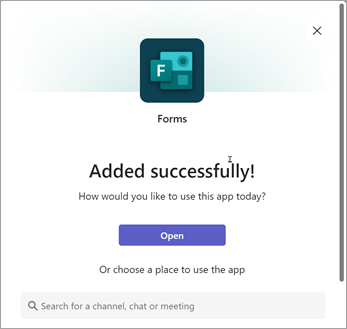
Zraven možnosti Obrazci izberite Dodaj. Prikaže se potrditveni zaslon. Tukaj izberite ime kanala, v katerega želite dodati aplikacijo Forms. Če ga ni na seznamu, vnesite ime kanala s poljem Iskanje kanala , klepeta ali srečanja.
V aplikaciji Teams pojdite v kanal, ki ga želite dodati, in kliknite dodaj zavihek
 .
.V razdelku Zavihki za skupino izberite Obrazci.
Na strani za konfiguracijo zavihka Obrazci, ki se odpre, izberite Ustvari obrazec v skupni rabi, ki ga lahko ureja vaša skupina, nato pa vnesite ime novega obrazca.
Objava v kanalu o tem zavihku je samodejno potrjena, tako da lahko takoj daste nov obrazec v skupno rabo s skupino. Če je ne želite dati v skupno rabo takoj, počistite to polje.
Izberite Shrani.
Zdaj lahko začnete delati s skupino, da ustvarite ta obrazec.
Opomba
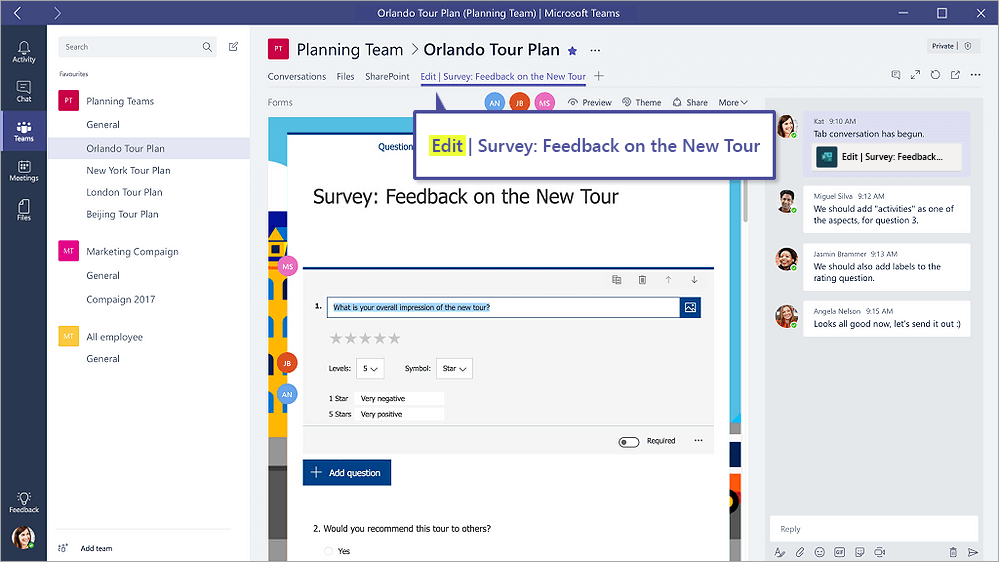
Vsak zavihek obrazca ima pred naslovom obrazca stanje dejanja. V tem primeru je ta anketa v postopku ustvarjanja, zato je pred naslovom obrazca urejanje: Uredi | Anketa: Povratne informacije o novi turi.
Dodajanje obstoječega obrazca za zbiranje odgovorov, prikaz rezultatov ankete ali sodelovanje s skupino
- V aplikaciji Teams pojdite v kanal, ki ga želite, in izberite Dodaj zavihek .
- V razdelku Zavihki za skupino izberite Obrazci.
- Na strani za konfiguracijo zavihka Obrazci, ki se odpre, izberite Dodaj obstoječi obrazec.
- V polje Iskanje vnesite ime obrazca, ki ga želite dodati, ali ga izberite s seznama pod poljem.
- Na spustnem seznamu spodaj Dodaj obstoječi obrazec izberite, ali želite zbirati odgovore, pokazati rezultate ali sodelovati.
- Objava v kanalu o tem zavihku je samodejno potrjena, tako da lahko takoj daste nov obrazec v skupno rabo s skupino. Če je ne želite dati v skupno rabo takoj, počistite to polje.
- Izberite Shrani.
Če izberete Zbiraj odgovore, bo obrazec v načinu »Polnilo«, tako da boste pred naslovom videli polje Zapolni in vas obvestili, da ste v postopku zbiranja odgovorov vaše skupine. Primer: Fill | Anketa: Povratne informacije o novi turi.

Če izberete Pokaži rezultate, daste rezultate obrazca v skupno rabo s skupino in obrazec bo v načinu »Rezultati«. Pred naslovom bodo prikazani rezultati, ki vas bodo obvestili, da so bili zbrani odgovori in daste te rezultate zdaj v skupno rabo s svojo skupino. Primer: Rezultati | Anketa: Povratne informacije o novi turi.

Če izberete Sodelovanje, lahko vi in vaša skupina urejate obstoječi obrazec. Pred naslovom je možnost Uredi , ki vas obvesti, da je obrazec odprt za urejanje. Primer: Edit | Anketa: Povratne informacije o novi turi.
Začetek pogovora s skupino o obrazcu
Zdaj, ko ste ustvarili nov obrazec ali dodali obstoječega, lahko vsi člani skupine prispevajo k vašemu obrazcu. Pogovor o tem lahko preprosto začnete tako, da kliknete ikono pogovora v zgornjem desnem kotu aplikacije Teams.

Na desni strani zavihka obrazca se odpre okno za pogovor. Več informacij o uporabi zavihka »Pogovor« v aplikaciji Microsoft Teams.
Nastavitev obvestil o obrazcu
S Microsoft Forms lahko poskrbite, da bo vaša skupina vedno na voljo na posodobljenih odgovorih na vaše obrazce. Preprosto povejte povezovalniku, na katere obrazce se želite naročiti, in kanal bo vsak dan obveščen s povzetkom odgovorov.
- Ob kanalu, za katerega želite nastaviti obvestilo o obrazcu, kliknite Več možnosti
 >možnosti Povezovalniki.
 - Na desni strani ikone Obrazci kliknite gumb Konfiguriraj .
- V razdelku Izberite obrazec, za katerega želite prejemati obvestila kliknite spustni meni in izberite obrazec. Vsak dan boste prejeli posodobitev odgovorov na vaš izbrani obrazec.
Preberite več o obvestilih v aplikaciji Microsoft Teams.
Izvedba ankete v skupini
Z aplikacijo Anketa v aplikaciji Teams lahko zbirate konstruktivne povratne informacije o vprašanjih tako, da ustvarite sprotno anketo neposredno iz klepeta ali kanala v aplikaciji Teams.
Več informacij najdete v članku Ustvarjanje ankete v aplikaciji Microsoft Teams.
Povratne informacije za Microsoft Forms
Zanima nas vaše mnenje! Če želite poslati povratne informacije Microsoft Forms, pojdite v zgornji desni kot obrazca in izberite Več nastavitev obrazca >informacije.
Glejte tudi
Dodajanje ankete v kanal, klepet ali srečanje v aplikaciji Teams