
Če želite hitro prepoznati podatkovno serijo v grafikonu, lahko podatkovnim točkam grafikona dodate oznake podatkov. Oznake podatkov so privzeto povezane z vrednostmi na delovnem listu in ko te vrednosti spremenite, jih program samodejno posodobi.
Z oznakami podatkov je razumevanje grafikona preprostejše, ker pokažejo podrobnosti o podatkovni seriji ali njenih posameznih podatkovnih točkah. V spodnjem tortnem grafikonu bi bilo težko ugotoviti, da je znašala prodaja kave 38 % celotne prodaje. Glede na to, kaj želite označiti na grafikonu, lahko dodate oznake v eno serijo, vse nize (celoten grafikon) ali eno podatkovno točko.

Dodajanje oznak podatkov na grafikon
Izberite podatkovno serijo ali grafikon. Če želite označiti eno podatkovno točko, po izbiri niza izberite to podatkovno točko.
V zgornjem desnem kotu poleg grafikona izberite
 Dodaj element grafikona in izberite Oznake podatkov.
Če želite spremeniti lokacijo, izberite puščico > in izberite možnost.
Če želite prikazati oznako podatkov v obliki besedilnega mehurčka, izberite Podatkovni oblaček.

Izberite Več možnosti oznak podatkov , da spremenite videz oznak podatkov.
Za preprostejše branje oznak podatkov jih premaknite v podatkovne točke ali iz grafikona. Če želite premakniti oznako podatka, jo povlecite na želeno mesto.
Če menite, da je grafikon zaradi oznak videti prenatrpan, lahko odstranite katero koli ali vse tako, da izberete oznake podatkov in nato pritisnete tipko Delete.
Namig
Če je besedilo v oznakah podatkov pretežko berljivo, spremenite velikost oznak podatkov tako, da jih izberete in jih povlečete na želeno velikost.
Spreminjanje videza oznak podatkov
Z desno tipko miške kliknite niz podatkov ali oznako podatkov, za katero želite prikazati več podatkov, in nato izberite Oblikuj oznake podatkov.
Izberite Možnosti oznake in v razdelku Vsebuje oznako izberite želene možnosti.
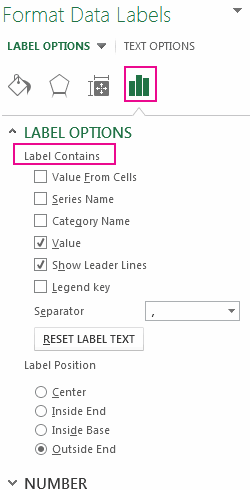
Uporaba vrednosti celic kot oznak podatkov
Vrednosti celic lahko uporabite kot oznake podatkov za grafikon.
Z desno tipko miške kliknite niz podatkov ali oznako podatkov, za katero želite prikazati več podatkov, in nato izberite Oblikuj oznake podatkov.
Izberite Možnosti oznake in v razdelku Oznaka vsebuje potrditveno polje Vrednosti iz celic.
Ko se prikaže pogovorno okno Obseg oznak podatkov , se vrnite v preglednico in izberite obseg, za katerega želite, da so vrednosti celic prikazane kot oznake podatkov. Ko to naredite, se izbrani obseg prikaže v pogovornem oknu Obseg oznak podatkov . Nato izberite V redu.

Vrednosti celic so zdaj prikazane kot oznake podatkov v grafikonu.
Spreminjanje prikazanega besedila oznak podatkov
- Izberite oznako podatkov z besedilom, ki ga želite spremeniti, in jo nato znova izberite, tako da bo edina izbrana oznaka podatkov.
- Izberite obstoječe besedilo in nato vnesite nadomestno besedilo.
- Izberite kjer koli zunaj oznake podatkov.
Namig
Če želite dodati pripombo o grafikonu ali če imate le eno oznako podatkov, lahko uporabite besedilno polje.
Odstranjevanje oznak podatkov iz grafikona
Izberite grafikon, iz katerega želite odstraniti oznake podatkov.
Prikažejo se Orodja za grafikone z zavihkoma Načrt in Oblika.Naredite nekaj od tega:
Na zavihku Načrt v skupini Postavitve grafikona izberite Dodaj element grafikona, izberite Oznake podatkov in nato izberite Brez.
Enkratno izberite oznako podatkov, če želite izbrati vse oznake podatkov v podatkovni seriji, ali dvakrat, če želite izbrati le eno oznako podatkov, ki jo želite izbrisati, nato pa pritisnite tipko DELETE.
Z desno tipko miške kliknite oznako podatkov in nato izberite Izbriši.
Opomba
S tem odstranite vse oznake podatkov z niza podatkov.
Oznake podatkov lahko odstranite tudi takoj, ko jih dodate, tako da v orodni vrstici za hitri dostop izberete
 ali pritisnete CTRL+Z.

Potrebujete dodatno pomoč?
Kadar koli se lahko obrnete na strokovnjaka v Excelovi tehnični skupnosti ali pridobite podporo v skupnostih.