
Če želite prilagoditi svojo izkušnjo pri shranjevanju nove datoteke s kombinacijo tipk CTRL+S ali pritiskom gumba » Shrani « v orodni vrstici za hitri dostop, je tu nekaj možnosti, ki ustrezajo vašim potrebam.
Običajno uporabljate oblak, vendar morate včasih shraniti delo lokalno?
Če želite shraniti lokalno, namesto tega uporabite ukaz »Shrani kot «, ki tako kot prej sproži podedovano pogovorno okno za shranjevanje. Ukaz »Shrani kot« lahko preprosto dodate v orodno vrstico za hitri dostop ali pa uporabite bližnjico na tipkovnici F12.

Ne uporabljate oblaka, vendar običajno shranjujete na eno mesto?
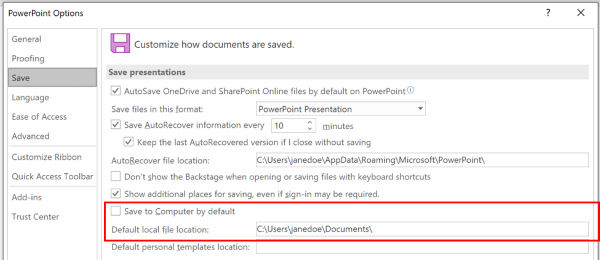
Če datotek ne shranjujete v oblak in jih želite shraniti na privzeto mesto v lokalni napravi, še naprej uporabljajte novo pogovorno okno s privzetim lokalnim mestom.
Na spustnem seznamu mest lahko katero koli nedavno lokacijo nastavite kot privzeto lokacijo tako, da jo kliknete z desno tipko miške ali da na katerem koli prikazanem mestu pritisnete tipko aplikacije.

Ali pa na zavihku » Datoteka « izberite »Možnosti « in nato » Shrani « Potrdite »Privzeto shrani v računalnik« in nastavite »Privzeto mesto lokalne datoteke« na želeno mesto.
Raje bolj klasično izkušnjo brskanja po mapah, kot je na primer v Raziskovalcu?
Namesto tega uporabite klasično pogovorno okno za shranjevanje .
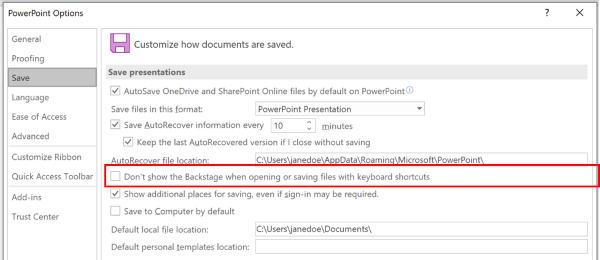
- Na zavihku » Datoteka « izberite »Možnosti « in nato »Shrani«.
- Izberite »Pri odpiranju ali shranjevanju datotek z bližnjicami na tipkovnici ne prikaži pogleda »Backstage«.
Ali želite z pogledom »Backstage« takoj poiskati vse svoje mape ali pa dostopati do različnih povezanih mest?
- Na zavihku » Datoteka « izberite »Shrani«.
Nastavljanje privzete delovne mape
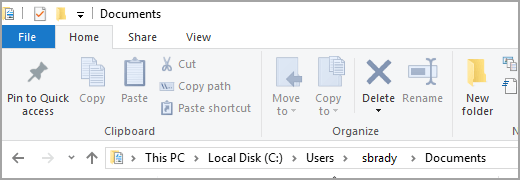
Mapa »Dokumenti« je privzeta delovna mapa za vse datoteke, ki jih ustvarite v programih sistema Microsoft Office. Izberete lahko drugo privzeto delovno mapo.
Izbrana mapa velja samo za program, ki ga trenutno uporabljate. Če na primer spremenite privzeto delovno Wordovo mapo, bo privzeta delovna mapa za PowerPoint še vedno mapa »Dokumenti«.
Excel, PowerPoint, Project in Word
Na zavihku Datoteka izberite Možnosti.
Izberite Shrani.
V prvem razdelku vnesite po v polje Privzeto lokalno mesto datoteke .

Opomba
V Wordu lahko izberete tudi »Prebrskaj«, da se premaknete do mape, ki jo želite uporabiti.
Če želite več informacij o tej aplikaciji, izberite spodnji naslov
Access
- Na zavihku Datoteka izberite Možnosti.
- Izberite splošno.
- V razdelku »Ustvarjanje zbirk podatkov« v polju »Privzeta mapa zbirke podatkov « izberite »Prebrskaj«.
- Premaknite se do privzete mape zbirke podatkov ali vnesite pot mape, kamor želite shranjevati datoteke Accessove zbirke podatkov.
Visio
Ko nastavite privzeto delovno mapo v Visiu, je mapa, ki jo namenite za določeno vrsto datoteke, prvo mesto, kjer bo Visio iskal datoteke te vrste. Če Visio ne najde določene datoteke v namenjeni mapi, bo v mapi »Moji dokumenti« iskal risbe in predloge, šablone pa bo iskal v mapi »Moji dokumenti« ali »Moje oblike«. Dodatke bo iskal v mapi Documents and Settings\ uporabniško ime .
Na zavihku Datoteka izberite Možnosti.
Izberite »Dodatno« in nato »Mesta datotek« v razdelku »Splošno«.
Za vsako vrsto datotek, za katero želite nastaviti privzeto mapo, izberite »Prebrskaj

Poiščite mapo, v katero želite shraniti to vrsto datoteke. Določite lahko ločene mape za shranjevanje za teh vrst datotek:
- Moje oblike
- Risbe
- Predloge
- Šablone
- Pomoč
- Dodatki
- Zagon
Dvakrat izberite »V redu« .
Opomba
Za posamezno vrsto datoteke lahko dodate več kot eno mapo. Če jih izberete več, bo prva mapa privzeta delovna mapa. Če prva mapa ni na voljo (na primer mapa na skupnem mestu v omrežju, ki ni na voljo), Visio uporabi naslednjo mapo na seznamu. Definicije poročila o lastnostih, ki so shranjene na teh mestih, so na voljo v pogovornem oknu Poročila. Povezave do več informacij o poročilih o lastnostih najdete v odseku Glejte tudi.