
Z Officeovimi programi lahko shranjujete ali pretvarjate datoteke v obliko zapisa PDF, tako da jih lahko dajete v skupno rabo ali pa jih natisnete s komercialnimi tiskalniki. In ne boste potrebovali nobene druge programske opreme ali dodatkov.
Uporabite obliko zapisa PDF, ko želite za datoteko te lastnosti:
- Imeti mora enak videz v večini računalnikov.
- Velikost datoteke mora biti manjša.
- Združljiva mora biti s standardno obliko zapisa.
Primeri vključujejo življenjepise, pravne dokumente, glasila, datoteke, ki so namenjene branju (ne urejanju) in tiskanju, ter datoteke, ki so namenjene profesionalnemu tiskanju.
Pomembno
- Številni programi, vključno z Microsoft Word, lahko odpirajo in urejajo datoteke PDF. Preprosta skupna raba nečesa kot PDF ne zadostuje, da prejemnik ne more urejati datoteke.
- Ko preglednico pretvorite v PDF, se bodo notranje povezave v preglednici med pretvorbo izgubile, zato bo treba povezave preveriti. Zunanje povezave do drugih virov pa bodo v redu.
Če si želite ogledati navodila po korakih, izberite Officeov program s spustnega seznama.
Kateri Officeov program uporabljate?
Access
Odprite tabelo ali poročilo, ki ga želite objaviti kot PDF.
Na zavihku Zunanji podatki v skupini Izvozi izberite PDF ali XPS.
V polje Ime datoteke vnesite ali izberite ime dokumenta.
Na seznamu Shrani kot vrsto izberite PDF (*.pdf).
- Če dokument zahteva visoko kakovost tiskanja, izberite Standard (objavljanje v spletu in tiskanje).
- Če je velikost datoteke pomembnejša od kakovosti tiskanja, izberite Najmanjša velikost (objavljanje v spletu).
Izberite Možnosti , če želite nastaviti stran, ki jo želite natisniti, izbrati, ali naj se natisnejo oznake, in izberite možnosti izpisa. Izberite V redu.
Izberite Objavi.
Excel
Opomba
Listov Power View ni mogoče shraniti kot datoteke PDF.
Izberite zavihek Datoteka .
Izberite Shrani kot ali Shrani kopijo.
V polje Ime datoteke vnesite ime datoteke, če tega še niste storili.
Na seznamu Shrani kot vrsto izberite PDF (*.pdf).
- Če želite takoj po shranjevanju datoteko odpreti v izbrani obliki zapisa, potrdite polje Po objavi odpri datoteko.
- Če dokument zahteva visoko kakovost tiskanja, izberite Standard (objavljanje v spletu in tiskanje).
- Če je velikost datoteke pomembnejša od kakovosti tiskanja, izberite Najmanjša velikost (objavljanje v spletu).
Izberite Možnosti , če želite nastaviti stran, ki jo želite natisniti, izbrati, ali naj se natisnejo oznake, in izberite možnosti izpisa. Če želite več informacij o pogovornem oknu »Možnosti« v Excelu preberite Več informacij o možnostih za PDF. Ko končate, izberite V redu .
Izberite Shrani.
OneNote
- Izberite zavihek Datoteka .
- Izberite Izvozi.
- V razdelku Izvozi trenutno izberite, kateri del zvezka želite shraniti kot PDF.
- V razdelku Izberi obliko izberite PDF (*.pdf) in nato izberite Izvozi.
- V pogovornem oknu Shrani kot v polju Ime datoteke vnesite ime zvezka.
- Izberite Shrani.
PowerPoint
Izberite zavihek Datoteka .
Izberite Izvozi.
V polje Ime datoteke vnesite ime datoteke, če tega še niste storili.
Na seznamu Shrani kot vrsto izberite PDF (*.pdf).
- Če želite takoj po shranjevanju datoteko odpreti v izbrani obliki zapisa, potrdite polje Po objavi odpri datoteko.
- Če dokument zahteva visoko kakovost tiskanja, izberite Standard (objavljanje v spletu in tiskanje).
- Če je velikost datoteke pomembnejša od kakovosti tiskanja, izberite Najmanjša velikost (objavljanje v spletu).
Izberite Možnosti , če želite nastaviti stran, ki jo želite natisniti, izbrati, ali naj se natisnejo oznake, in izberite možnosti izpisa. Ko končate, izberite V redu .
Izberite Shrani.
Project
- Na zavihku Datoteka izberite Izvozi.
- Izberite Ustvari dokument PDF/XPS in izberite Ustvari PDF/XPS.
- V polje Ime datoteke vnesite ime datoteke, če tega še niste storili.
- Na seznamu Shrani kot vrsto izberite PDF Files (*.pdf) ali XPS Files (*.xps) in nato izberite V redu.
- V pogovornem oknu Možnosti izvoza dokumenta izberite obseg objave, ali želite vključiti nenatisljive informacije in skladnost s standardom ISO 19500-1 (PDF/A).
Namigi za oblikovanje
Project ne podpira vseh funkcij oblikovanja PDF ali XPS, vendar lahko še vedno uporabite nekatere možnosti tiskanja, da spremenite videz končnega dokumenta.
IzberiteTiskanjedatoteke> in nato spremenite katero koli od teh možnosti:
- Datumi
- Usmerjenost
- Velikost papirja
- Priprava strani
V pogovornem oknu Priprava strani lahko spremenite možnosti teh zavihkov:
- Robovi
- Legenda
- Pogled
Publisher
Izberite zavihek Datoteka .
Izberite Shrani kot.
V polje Ime datoteke vnesite ime datoteke, če tega še niste storili.
Na seznamu Shrani kot vrsto izberite PDF (*.pdf).
Če želite spremeniti način optimizacije dokumenta, izberite Spremeni. (Izberite Možnosti v programu Publisher 2013 ali Publisher 2016.)
- Naredite želene spremembe za ločljivost slike in nenatisljive podatke.
- Izberite Možnosti tiskanja , če želite spremeniti možnosti tiskanja dokumenta.
- Ko končate, izberite V redu .
Če želite takoj po shranjevanju datoteko odpreti v izbrani obliki zapisa, potrdite polje Po objavi odpri datoteko.
Izberite Shrani.
Visio
Na zavihku Datoteka izberite Izvozi.
Izberite Ustvari dokument PDF/XPS in izberite Ustvari PDF/XPS.
V polje Ime datoteke vnesite ime datoteke, če tega še niste storili.
Na seznamu Shrani kot vrsto izberite PDF (*.pdf).
- Če želite takoj po shranjevanju datoteko odpreti v izbrani obliki zapisa, potrdite polje Po objavi samodejno prikaži datoteko.
- Če dokument zahteva visoko kakovost tiskanja, izberite Standard (objavljanje v spletu in tiskanje).
- Če je velikost datoteke pomembnejša od kakovosti tiskanja, izberite Najmanjša velikost (objavljanje v spletu).
Izberite Možnosti , če želite nastaviti stran, ki jo želite natisniti, izbrati, ali naj se natisnejo oznake, in izberite možnosti izpisa. Izberite V redu.
Izberite Objavi.
Word
- Če je bila datoteka že shranjena, izberite Datoteka>shrani kopijo.
Če datoteka ni shranjena, izberite Shrani datoteko>kot ali Shrani kopijo. - Izberite Prebrskaj , da izberete mesto v računalniku, kamor želite shraniti datoteko.
- Na spustnem seznamu izberite PDF.
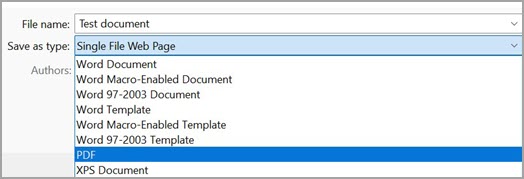
- Izberite Shrani.
Izberite Več možnosti>Možnosti , da prilagodite dokument PDF.
- Če želite za ustvarjanje datoteke PDF uporabiti le nekaj strani dokumenta, izberite možnost v razdelku Obseg strani.
- Če želite v datoteko PDF vključiti sledene spremembe, v razdelku Kaj želite objaviti izberite možnost polje Dokument z oznakami. Sicer se prepričajte, da je izbrana možnost Dokument.
- Če želite v dokumentu PDF ustvariti nabor zaznamkov, izberite možnost Ustvari zaznamke z. Nato izberite Naslovi ali pa Besedni zaznamki, če ste v dokument dodali zaznamke.
- Če v datoteko PDF ne želite vključiti lastnosti dokumenta, se prepričajte, da ste izbrali možnost Lastnosti dokumenta.
- Če želite pripraviti dokument, ki ga bo programska oprema za optično branje preprosto prebrala, izberite možnost Strukturne oznake dokumenta za dostopnost.
- Skladen s standardom ISO 19005-1 (PDF/A) Ta možnost izpiše dokument PDF v različici 1.7 PDF, ki je standard arhiviranja. PDF/A pomaga zagotoviti, da bo dokument videti enako, ko ga pozneje odprete v drugem računalniku.
- Bitno besedilo, če pisave morda niso vdelane Če pisav ni mogoče vdelati v dokument, PDF uporabi bitne slike besedila, tako da je dokument PDF videti enako kot izvirni dokument. Če ta možnost ni izbrana in datoteka uporablja pisavo, ki je ni mogoče vdelati, lahko bralnik PDF nadomesti drugo pisavo.
- Šifriranje dokumenta z geslom Če želite omejiti dostop, tako da lahko dokument PDF odprejo samo osebe z geslom, izberite to možnost. Ko izberete V redu, Word odpre polje Šifriraj dokument PDF, v katerem lahko vnesete in znova vnesete geslo.
Odpiranje in kopiranje vsebine iz datoteke PDF z Wordom
Iz datoteke PDF lahko kopirate katero koli želeno vsebino tako, da jo odprete v Wordu.
Pojdite naOdpridatoteko> in poiščite datoteko PDF. Word odpre vsebino datoteke PDF v novi datoteki. Iz nje lahko kopirate katero koli želeno vsebino – slike in diagrame.

Portable Document Format (PDF) ohrani oblikovanje dokumenta in omogoči skupno rabo datotek. Pri obliki zapisa PDF datoteka pri ogledu v spletu ali tiskanju ohrani želeno obliko. Oblika zapisa PDF je uporabna tudi za dokumente, ki bodo razmnoženi s komercialnimi načini tiskanja. Za številna podjetja in organizacije je PDF sprejemljiva oblika zapisa, ogled te vrste datotek pa je za razliko od oblike zapisa XPS podprt v številnih različnih platformah.
XML Paper Specification (XPS) je elektronska oblika datoteke, pri kateri je ohranjeno oblikovanje dokumenta in omogočena skupna raba datoteke. Oblika datoteke XPS poskrbi za to, da pri ogledovanju datoteke v spletu ali tiskanju ta datoteka v celoti ohrani želeno oblikovanje, poleg tega podatkov v njej ni mogoče enostavno spreminjati.
Pomembno
Večina sodobnih spletnih brskalnikov lahko odpre in prikaže datoteko PDF. Če imate starejši operacijski sistem, boste morda potrebovali v napravi nameščen bralnik PDF, kot je Acrobat Reader, ki je na voljo pri Adobe Systems.