
V polju z besedilom ali obliki lahko hitro spremenite barvo besedila, notranjo barvo (polnila) ali barvo obrobe.
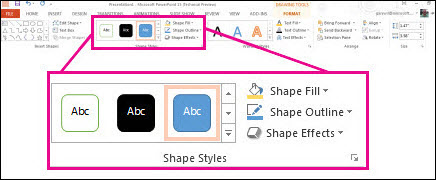
Izberimo obliko – orodja za risanje se prikažejo na traku, z aktivnim zavihkom Oblika .

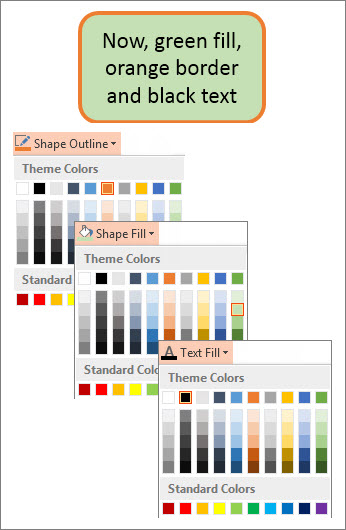
Tukaj je ista oblika, potem ko smo spremenili obrobo v oranžno, polnilo v svetlo zeleno in besedilo v črno. Uporabili smo ukaze Oris oblike, Polnilo oblike in Polnilo besedila , ki so na voljo na zavihku Oblika v razdelku Orodja za risanje.
Čeprav so spremembe, ki jih bomo naredili spodaj, prikazane v Microsoft PowerPointu, delujejo na enak način v Excelu, Wordu, Outlooku in Projectu.
Spreminjanje barve besedila
Izberite obliko ali obrobo polja z besedilom. Ko to naredite, se prikažejo orodja za risanje .
Če želite spremeniti več oblik ali polj z besedilom, kliknite prvo obliko ali polje z besedilom, nato pritisnite in pridržite tipko Ctrl, medtem ko kliknete druge oblike ali polja z besedilom.Na zavihku Orodja za risanje – Oblika kliknite Polnilo besedila in v razdelku Barve teme izberite želeno barvo.
Opomba
Menija Polnilo besedila in Oris besedila morda ne bosta aktivna, dokler ne začnete vnašati oblike.

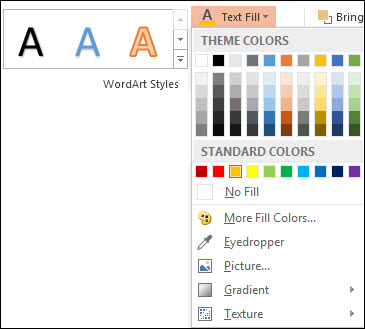
Spreminjanje besedila v barvo, ki ni v barvah teme- Izberite obliko ali polje z besedilom.
- Na zavihku Orodja za risanje – Oblika kliknite Polnilo> besedilaVeč barv polnila.
- V polju Barve kliknite želeno barvo na zavihku Standard ali pa zmešajte svojo barvo na zavihku Po meri. Barve in barve po meri na zavihku Standard se ne posodobijo, če pozneje spremenite temo dokumenta.
Spreminjanje notranje barve (polnila)
Izberite obliko ali polje z besedilom, ki ga želite spremeniti. Ko to naredite, se prikažejo orodja za risanje .
Če želite spremeniti več oblik ali polj z besedilom, kliknite prvo obliko ali polje z besedilom, nato pritisnite in pridržite tipko Ctrl, medtem ko kliknete druge oblike ali polja z besedilom.Kliknite Polnilo oblike in nato v razdelku Barve teme izberite želeno barvo.
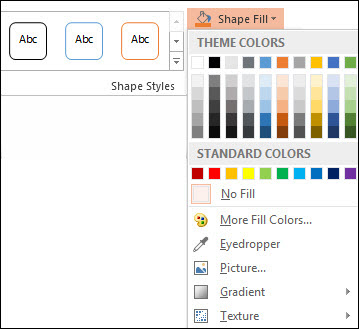
Spreminjanje barve polnila v barvo, ki ni v barvah teme- Izberite obliko ali polje z besedilom.
- Na zavihku Orodja za risanje – Oblika kliknite Polnilo> oblikeVeč barv polnila.
- V polju Barve kliknite želeno barvo na zavihku Standard ali pa zmešajte svojo barvo na zavihku Po meri. Barve in barve po meri na zavihku Standard se ne posodobijo, če pozneje spremenite temo dokumenta.
Spreminjanje barve obrobe
Izberite obliko ali obrobo polja z besedilom. Ko to naredite, se prikažejo orodja za risanje .
Če želite spremeniti več oblik ali polj z besedilom, kliknite prvo obliko ali polje z besedilom, nato pritisnite in pridržite tipko Ctrl, medtem ko kliknete druge oblike ali polja z besedilom.Na zavihku Orodja za risanje – Oblika kliknite Oris oblike in v razdelku Barve teme izberite želeno barvo.
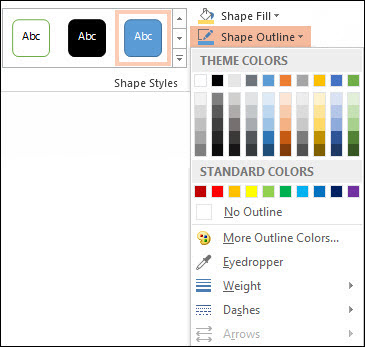
Spreminjanje obrobe v barvo, ki ni v barvah teme- Izberite obliko ali polje z besedilom.
- Na zavihku Orodja za risanje – Oblika kliknite Oris oblike in nato Več barv orisa.
- V polju Barve kliknite želeno barvo na zavihku Standard ali zmešajte svojo barvo na zavihku Po meri. Barve in barve po meri na zavihku Standard se ne posodobijo, če pozneje spremenite temo dokumenta.
Namig
V PowerPointu lahko spremenite tudi barvo obrobe tako, da kliknete Oris oblike (na zavihku Osnovno v skupini Risba ).
Glejte tudi
Odstranjevanje ali spreminjanje obrob v besedilnem polju ali obliki
Dodajanje polnila ali učinka obliki
Spreminjanje barve pisave (barve besedila)
Spreminjanje ozadja ali barve v Wordu
Spreminjanje ozadja sporočila v Outlooku