Za sliko v datoteki okolja Microsoft 365 lahko odstranite dele slike, ki jih ne želite vključiti.
Kot je opisano spodaj, začnete s samodejnim odstranjevanjem ozadja. Nato ročno označite območja slike, ki jih želite obdržati in odstraniti.
Za vektorske grafične datoteke, kot so Scalable Vector Graphics (SVG), Adobe Illustrator Graphics (AI), Windows Metafile Format (WMF) in Vector Drawing File (DRW), takšna odstranitev ozadja ni mogoča, zato je v teh primerih možnost Odstrani ozadje zatemnjena.

Izvirna slika
 Ista slika po odstranitvi nekaterih delov
Izberite sliko, iz katere želite odstraniti ozadje.
V orodni vrstici izberite Oblika slike Odstrani>ozadje ali Oblikuj>odstrani ozadje.
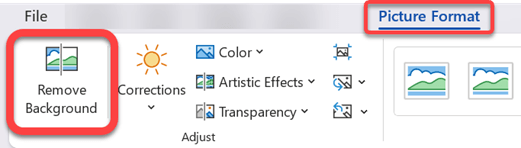
Če možnost Odstrani ozadje ni prikazana, se prepričajte, da ste izbrali sliko. Morda boste morali dvoklikniti sliko, da jo izberete in odprete zavihek Oblika slike .
Privzeti del ozadja se obarva z barvo magenta, da je označen za odstranjevanje, ospredje pa obdrži svojo naravno barvo.
Nato v orodni vrstici pojdite na Odstranjevanje ozadja in naredite eno ali oboje od tega:
Če so deli slike, ki jih želite obdržati, škrlatni (označeni za odstranitev), izberite Označi območja, ki jih želite obdržati, nato pa uporabite svinčnik za risanje v prosti obliki, ki ga  da označite območja na sliki, ki jih želite obdržati.
Za dele slike, ki jih želite odstraniti, ki še niso škrlatni, izberite Označi območja za odstranitev, nato pa uporabite svinčnik za risanje da označite ta območja.

Ko končate, izberite Ohrani spremembe.
Škrlatna območja slike so odstranjena, tako da ostane prozorno ozadje.
Če želite sliko shraniti v ločeno datoteko za poznejšo uporabo, jo kliknite z desno tipko miške in izberite Shrani kot sliko, nato pa datoteko shranite v napravo.
Glejte tudi
Pokrivanje dela slike
Izberite sliko, iz katere želite odstraniti ozadje.
V razdelku Orodja za slike na zavihku Oblika v skupini Prilagodi izberite Odstrani ozadje.

Kliknite eno od ročic na označevalnih črtah in povlecite črto tako, da bo vsebovala tisti del slike, ki ga želite ohraniti, in izključila tistega, ki ga želite odstraniti.

Včasih lahko dobite želeni rezultat brez dodatnega dela, tako da eksperimentirate s položajem in velikostjo črt.
Namig
Če želite razveljaviti označena območja, izberite Izbriši oznako in nato izberite črto.
Nato v orodni vrstici pojdite na Odstranjevanje ozadja in naredite eno ali oboje od tega:

- Če so deli slike, ki jih želite obdržati, škrlatni (označeni za odstranitev), izberite Označi območja, ki jih želite obdržati, nato pa uporabite svinčnik za risanje da označite območja na sliki, ki jih želite obdržati.
- Za dele slike, ki jih želite odstraniti, ki še niso škrlatni, izberite Označi območja, ki jih želite odstraniti, nato pa uporabite svinčnik za risanje da označite območja, ki jih želite odstraniti.
Ko končate, izberite Ohrani spremembe.
Škrlatna območja slike so odstranjena, tako da ostane prozorno ozadje.
Če želite sliko shraniti v ločeno datoteko za poznejšo uporabo, jo kliknite z desno tipko miške in izberite Shrani kot sliko, nato pa datoteko shranite v napravo.
Glejte tudi
Pokrivanje dela slike
- Izberite sliko.
Izberite zavihek Oblika slike na traku in nato izberite Odstrani ozadje.
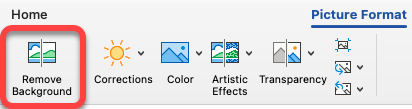
Če zavihek » Remove Background« (Odstrani ozadje ) ali » Picture Format« (Oblika slike ) ni prikazan, preverite, ali ste izbrali sliko. Morda boste morali dvoklikniti sliko, da jo izberete in odprete zavihek Oblika slike .
Privzeto območje ozadja je obarvano škrlatno, da ga označite za odstranitev, medtem ko ospredje ohrani svojo naravno barvo.
Nato v orodni vrstici pojdite na Odstranjevanje ozadja in naredite eno ali oboje od tega:
Če so deli slike, ki jih želite obdržati, škrlatni (označeni za odstranitev), izberite Označi območja, ki jih želite obdržati, nato pa uporabite svinčnik za risanje da označite območja na sliki, ki jih želite obdržati.
Za dele slike, ki jih želite odstraniti, ki še niso škrlatni, izberite Označi območja, ki jih želite odstraniti, nato pa uporabite svinčnik za risanje da označite območja, ki jih želite odstraniti.
Ko končate, izberite Ohrani spremembe.
Škrlatna območja slike so odstranjena, tako da ostane prozorno ozadje.
Če želite sliko shraniti v ločeno datoteko za poznejšo uporabo, jo kliknite z desno tipko miške in izberite Shrani kot sliko, nato pa datoteko shranite v napravo.
