
Opomba
Če storitve Copilot ne vidite v aplikacijah Word, Excel, PowerPoint ali OneNote, morda ni vključena v naročnino na Microsoft 365 ali ni na voljo glede na nastavitve vaše organizacije. Preverite, katero licenco Copilot imate..
Uporaba Copilota za povzetek zapiskov
Laura je odvetnica v majhnem podjetju, ki se ukvarja s civilnimi zadevami. Dela na primeru, ki vključuje prometno nesrečo, in pravkar je končala s pričanjem obtoženca. Izjavo je posnela v OneNotu s funkcijo za snemanje zvoka in funkcijo transkripcije. Na isti strani je s peresom naredila tudi zapiske ter označila pomembne točke in vprašanja.
Izjavo mora povzeti za svojega nadrejenega, ki bo zadevo pregledal in se odločil o nadaljnjih korakih. Nima veliko časa, saj se mora kmalu pripraviti na drugi sestanek. Odloči se uporabiti funkcijo Povzemi v storitvi Copilot v OneNotu.
Za ustvarjanje povzetka Laura izvede naslednje korake:
- Premakne se na stran, za katero želi pripraviti povzetek.
- Na zavihku Osnovno na traku izberite Copilot. Podokno Copilot se odpre na desni strani OneNota.
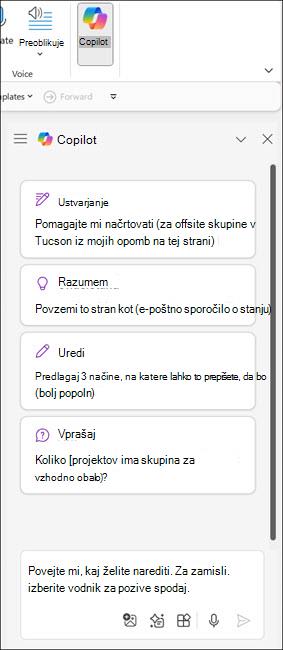
- V polje Copilot za sestavljanje besedila vnesite »Create a summary of the deposition notes on this page. Focus the summary on the chronological order of events and place the events into bullet points.«
- Izberite puščico ikone Pošlji,
 .
.
Copilot ustvari povzetek dogodkov prometne nesreče z oznakami v kronološkem vrstnem redu z uporabo prepisa in opomb, povzetek postavi v podokno Copilot in navede vire za svoj odgovor.
Laura ga na kratko pregleda in naredi nekaj manjših sprememb. Kopira povzetek in ga pošlje po e-pošti svojemu šefu.
Več informacij
Dobrodošli v Copilotu v OneNotu
Pogosta vprašanja o rešitvi Copilot v OneNotu