
Če želite natisniti celotno e-poštno sporočilo v Outlooku, odprite sporočilo in izberite»Natisnidatoteko>«.
Če želite natisniti le eno stran ali izbrane strani, izberite nastavitve v pogovornem oknu »Možnosti tiskanja«.
Pomembno
Ker obstajajo številni tiskalniki, ne moremo navesti navodil za odpravljanje posameznih težav s tiskanjem, ko se na primer tiskalnik ne odziva, kako počistite čakalno vrsto ali ko Outlook ne najde tiskalnika. Informacije o odpravljanju težav poiščite v priročniku tiskalnika ali na spletnem mestu proizvajalca.
Tiskanje določenih strani sporočila
V Outlooku lahko natisnete vse lihe ali sode strani, tako da izberete možnost »Število strani« v razdelku »Kopije « v pogovornem oknu » Možnosti tiskanja «.
Tiskanje izbranih strani
V odprtem sporočilu izberite možnostitiskanja> intiskanjadatoteke>.
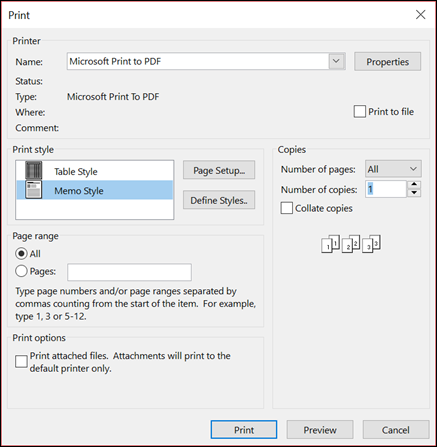
Izberite želene možnosti tiskanja. Podrobnejši opis teh možnostih preberite v razdelku Tiskanje elementov v Outlooku.
V razdelku »Obseg strani« izberite ali vnesite določeno stran ali strani, ki jih želite natisniti.
Namig
Če si želite ogledati, kako bo videti natisnjeno sporočilo, najprej izberite »Predogled «. Če ne želite natisniti celotnega sporočila ali seznama, boste tako lažje ugotovili, katere posamezne strani morate natisniti.
Izberite Print (Natisni).
Tiskanje dela sporočila
- V odprtem sporočilu na zavihku »Sporočilo « v skupini »Premakni « izberite »Več dejanj premikanja« in nato » Prikaži v brskalniku«.

Če se prikaže varnostno sporočilo, za nadaljevanje izberite » V redu «. - V sporočilu izberite del, ki ga želite natisniti. Izberite besedilo ali drug del sporočila neposredno v oknu brskalnika, ne v oknu predogleda tiskanja.
- V orodni vrstici brskalnika izberite puščico zraven gumba Natisni , nato pa izberite »Natisni«.
- V razdelku »Obseg strani« izberite »Izbor« in nato » Natisni«.