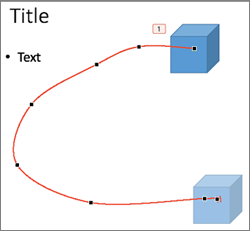
Animacijske učinke poti gibanja lahko uporabite za premikanje predmetov diapozitiva v zaporedju, ki pripoveduje učinkovito zgodbo.
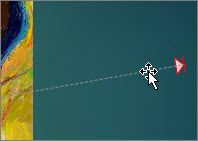
Na primer, letalo na desni (spodaj) pokaže izhodišče letala, pikčasta črta med dvema letaloma pa pokaže pot, ki jo bo letalo opravilo, ko se začne predvajanje animacije. Prosojna slika na levi je končna točka letala, ko se animacija poti zaključi.
Namig
Naročniki na Microsoft 365 imajo možnost, ki prihrani čas za animacijske učinke, ki temeljijo na gibanju: Preoblikovanje
Dodajanje poti gibanja predmetu

Izberite predmet, ki ga želite animirati.
Na zavihku Animacije izberite Dodaj animacijo.

Podrsajte navzdol do odseka Poti gibanja in izberite pot.
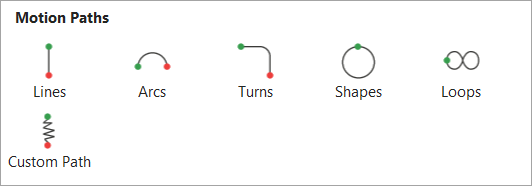
Nasvet:Če izberete možnost Pot po meri , boste narišli pot, po kateri želite, da gre predmet.

Če želite ustaviti risanje poti po meri, pritisnite tipko Esc.
Možnosti dodatnih poti gibanja
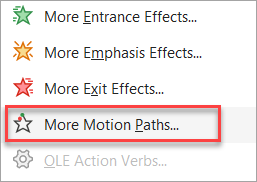
Če ne vidite želene poti gibanja, na dnu galerije izberite Več poti gibanja ....
Izberite animacijo, če si želite ogledati predogled premikanja predmeta na diapozitivu.
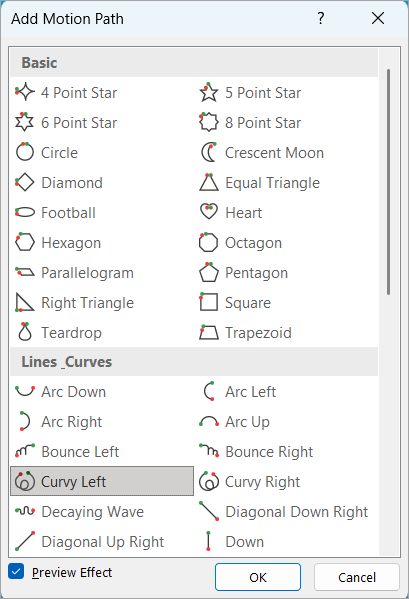
Ko izberete želeno pot gibanja, izberite V redu.
Če želite odstraniti animacijo, na diapozitivu izberite pot gibanja (pikčasta črta s puščico) in pritisnite tipko Delete.
Urejanje poti gibanja
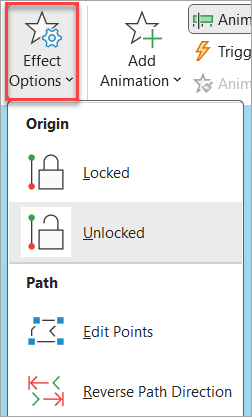
Če želite na primer spremeniti smer poti gibanja, urediti posamezne točke poti gibanja ali zakleniti (omogočiti, da drugi ne morejo spremeniti animacije) ali odkleniti animacijo, izberite Možnosti učinka.
Če si želite ogledati predogled poti gibanja, izberite predmet na diapozitivu in nato izberite Predogled animacij.>
Namig
Predogled se nahaja na zavihku Animacije , tik pod zavihkom Datoteka na skrajni levi.