
Razmik med prvo vrstico odstavka lahko prilagodite, da ustvarite viseči ali negativni zamik ali zamik celotnega odstavka.
Odvisno od tega, katero želite narediti, boste uporabili ravnilo na zavihku Pogled na traku ali možnosti v skupini Odstavek na zavihku Osnovno .
Opomba
Če želite sistematično prilagoditi zamik za vse označene ali oštevilčene sezname, glejte Prilagajanje zamika na označenem ali oštevilčenem seznamu.
Če ravnilo ni vidno na vrhu predstavitve, potrdite polje Ravnilo na zavihku Pogled .
Izberite besedilo, ki ga želite spremeniti, in nato naredite nekaj od tega:
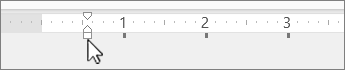
Če želite zamik prve vrstice, na vodoravnem zgornjem ravnilu povlecite oznako zamika prve vrstice na mesto, kjer želite, da se besedilo začne.
Če želite povečati ali zmanjšati levi zamik celotnega odstavka, na zavihku Osnovno v skupini Odstavek izberite
 Ikona gumba »Povečaj raven seznama
 Zmanjšajte raven seznama.
Če želite ustvariti viseči zamik, kjer so druga in naslednje vrstice odstavka zamaknjene bolj kot prva vrstica, povlecite oznako visečega zamika na mesto, kjer želite, da se zamik začne.

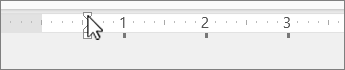
Če želite ustvariti negativni zamik, kjer se besedilo razteza do levega roba, povlecite oznako levega zamika na mesto, kjer želite, da se odstavek začne.
Spreminjanje ravni zamika za odstavek
- Izberite besedilo, ki ga želite spremeniti, in nato naredite nekaj od tega:
- Če želite povečati ali zmanjšati levi zamik celotnega odstavka, na zavihku Osnovno v skupini Odstavek izberite Ikona gumba »Povečaj raven seznamaZmanjšajte raven seznama.
Ustvarjanje zamika prve vrstice ali visečega zamika
Izberite odstavek ali odstavke, ki jih želite zamikati.
Na zavihku Osnovno izberite
 Zaganjalnik pogovornega okna odstavka .
V razdelku Zamak v polju z besedilom Pred kliknite puščico, da nastavite želeno mero, na primer 0,5".
Opomba
Pol palca je tipična mera za zamik odstavka.
Kliknite polje z imenom Posebno in izberite Prva vrstica ali Visečo.
Kliknite V redu.