
Izročke lahko natisnete v PowerPointu, če pa želite uporabiti funkcije urejanja in oblikovanja v Wordu, lahko izročke uredite in jih natisnete v Wordu.
V odprti predstavitvi naredite to:
Kliknite»Izvozidatoteko>«.
V razdelku »Izvozi« kliknite »Ustvari izročke« in nato v razdelku »Ustvari izročke v Microsoft Wordu kliknite »Ustvari izročke«.

V polju Pošlji v Microsoft Word kliknite želeno postavitev strani in naredite nekaj od tega:
- Če želite prilepiti vsebino, ki naj ostane nespremenjena, ko se spremeni vsebina v izvirni PowerPointovi predstavitvi, kliknite Prilepi in nato V redu.
- Če želite, da so morebitne posodobitve v izvirni PowerPointovi predstavitvi vidne tudi v Wordovem dokumentu, kliknite »Prilepi povezavo« in nato »V redu«.

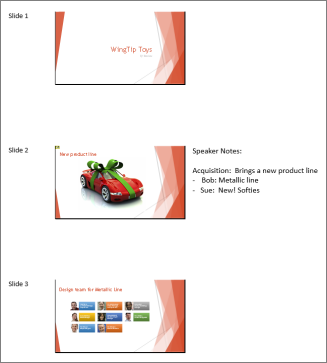
Predstavitev se odpre kot Wordov dokument v novem oknu. Uredite, natisnete ali shranite ga lahko kot kateri koli drug Wordov dokument.
Nadomestne rešitve za težave pri izvažanju
Postopek izvažanja predstavitve v program Word porabi veliko pomnilnika. Daljša in večja kot je datoteka, težje vaši programi in računalnik izvedejo postopek. Če prejmete sporočilo o napaki, ki pravi: »PowerPoint ni mogel pisati v Microsoft Word«, poskusite ponoviti postopek, tako da po vnovičnem zagonu računalnika in odpiranju le PowerPointa poskusite ponoviti postopek. Po vnovičnem zagonu računalnika bo na voljo več pomnilnika za postopek izvoza, k temu pa bodo še dodatno prispevali drugi programi, ki bodo med postopkom zaprti.
Če imate zelo veliko datoteko, ki še ni v celoti izvožena, lahko za predstavitev uporabite ukaz »Shrani kot « in tako shranite njeno kopijo. Iz te kopije nato odstranite diapozitive, ki so se že izvozili, potem pa znova zaženite izvoz preostalih diapozitivov, ki jih želite izvoziti. Ko je drugi postopek izvoza dokončan, združite obe datoteki .docx v eno.
Povratne informacije o težavah z izvažanjem v Word
Če niste zadovoljni z zanesljivostjo te funkcije, nam to sporočite tako, da nam pošljete povratne informacije. Oglejte si Kako posredujem povratne informacije o sistemu Microsoft Office? za več informacij.