
V trenutnih različicah PowerPointa, vključno z mobilno in spletno različico, uvajamo novo, sodobnejšo izkušnjo s pripombami. Ta nova izkušnja izboljša sodelovanje z dodajanjem številnih novih zmogljivosti v izkušnjo komentiranja.
Opomba
- Za poslovne stranke je ta funkcija privzeto vklopljena.
- Ko nekdo, ki ima zanjo vklopljene sodobne pripombe, doda pripombe datoteki, ki nima obstoječih pripomb, so nove pripombe dodane kot sodobne pripombe. Če dodajo pripombe v datoteko, ki je že imela obstoječe pripombe, bodo v tej datoteki še naprej imeli prejšnjo izkušnjo komentiranja.
- Če ste skrbnik za IT in iščete informacije o tem, kako omogočiti sodobne pripombe, si oglejte Kaj morajo skrbniki za IT vedeti o sodobnih pripombah v PowerPointu.
Oglejmo si novosti.
Sidranje pripombe
V novi izkušnji so pripombe zasidrane na predmete in če premaknete predmet, je pripomba zasidrana z njim. Tako boste lažje videli, kateri del diapozitiva pregledovalec komentira, zanesljivejši pa boste, če vsebino pozneje znova organizirate.
Sidranje pripomb je preprosto samo po sebi. Izberite predmet na diapozitivu, ki mu želite dodati pripombo, in nato izberite »Nova pripomba « na zavihku » Pregled « na traku, v kontekstnem meniju, ki ga prikažete z desnim klikom, ali v plavajoči orodni vrstici, ki se prikaže, ko izberete predmet.
Novo pripombo lahko vnesete v podokno s pripombami na desni strani in izberete Objavi (ali pritisnite CTRL+Enter v sistemu Windows ali CMND+Enter v računalniku Mac), da dokončate pripombo.
Ko je pripomba objavljena, lahko oblaček za pripombo povlečete kamor koli v predmet, ki ste mu dodali pripombo, da označite točno to, na kaj se sklicujete.
Pomembno
Pripombe na robu: Ta oblika ni več na voljo v PowerPointu za splet. V podoknu s pripombami pa si lahko ogledate vse funkcije sodobnih pripomb in dostopate do njih. Če želite vklopiti podokno s pripombami , izberite gumb »Pripombe « v zgornjem desnem kotu PowerPointovega okna.
Sidranje pripomb v besedilo
Sidranje besedila je nov način sidranja pripomb v določen obseg besedila namesto v predmet. Če želite dodati pripombo z zasidranim besedilom, izberite želeno besedilo, nato pa izberite »Nova pripomba « na zavihku » Pregled « ali pa izberite »Nova« v podoknu s pripombami . Besedilo je označeno. Odtenek označevanja se spreminja glede na to, ali je besedilo svetlo ali temno.
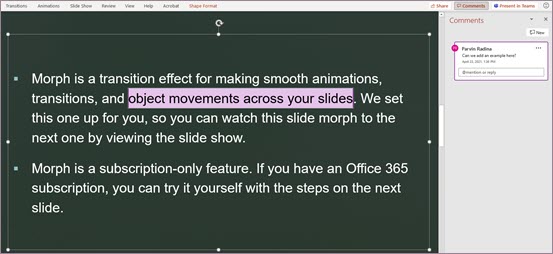
Označeno besedilo lahko uredite. Vsako besedilo, ki ga dodate znotraj označenega obsega, bo razširilo označeno območje. Prav tako se z odstranitvijo besedila označeno območje skrči. Če dodate besedilo na začetek ali konec obsega označenega besedila, označenega območja ne boste razširili.
Pri delu s pripombami, zasidranimi na besedilo, boste opazili, da se označevanje spreminja glede na to, ali je nad pripombo v podoknu s pripombami premaknjena kazalec miške ali pa je izbrana. Če ga nima, je označevanje vidno, če je izbran predmet polja z besedilom ali če ste vklopili možnost »Pokaži dodatne oznake«.
Izboljšano @Mentions v pripombah
Ta funkcija je na voljo le za poslovne in poslovne stranke.
Ko ustvarite novo pripombo, lahko s to funkcijo @mention pritegnete pozornost enega ali več sodelavcev. Preprosto vnesite simbol @ in nato ime osebe ali e-poštni vzdevek.
Namig
E-poštni vzdevek je del e-poštnega naslova pred znakom @. Na primer: »alexw« je e-poštni vzdevek za alexw@contoso.com.
Ko končate in objavite komentar, vsaka oseba, ki jo komentirate @mentioned , prejme e-poštno obvestilo. V e-poštnem sporočilu z obvestilom je oseba obvestila, da ste jih omenili, in jim prikaže predogled diapozitiva, na katerem je prišlo do pripombe, ter pripombe, ki ste jo vnesli. Na vaš komentar lahko odgovorijo iz e-pošte ali pa kliknejo povezavo v e-poštnem obvestilu, da odprejo komplet diapozitivov in se premaknejo neposredno na pripombo, ki ste jo pustili, če si želijo ogledati več konteksta.
Razreševanje niti pripomb
Komentarji v datotekah običajno predstavljajo vprašanja, zamisli ali pomisleke glede vsebine. Ko so te rešitve odpravljene, vam sodobne pripombe omogočajo, da to nit označite kot razrešeno. Odpravljene niti pripomb se ne bodo prikazale na robu (lahko pa jih še vedno najdete v podoknu s pripombami), tako da se lahko osredotočite na niti pripomb, v katerih so še vedno odprte težave.
Povečano zaupanje že z zasnovo
Sodobno pripombo lahko ureja le oseba, ki jo je ustvarila.
Pokaži dodatne oznake
Sodobne pripombe privzeto prikažejo oznako pripombe le za trenutno izbrano pripombo. Vendar pa lahko PowerPoint nastavite tako, da so vse oznake pripomb na diapozitivu prikazane hkrati.
Če želite to nastavitev spremeniti, se premaknite v razdelek »Pregled>pripomb«>Pokaži pripombe in izberite »Pokaži dodatne oznake«.
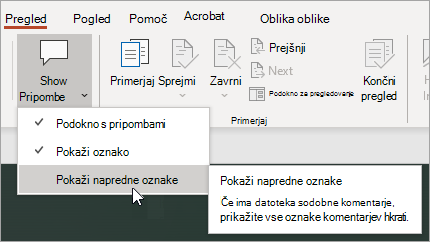
Nastavitev velja le za eno sejo. Če zaprete in znova odprete predstavitev, boste morali znova spremeniti nastavitev, da bo PowerPoint prikazal vse oznake pripomb za diapozitiv.
Opravila
Z opravili lahko ustvarjate, dodeljujete in razreševate opravila, ne da bi zapustili PowerPoint za Windows, PowerPoint za Mac in PowerPoint za splet.
Če želite začeti, upoštevajte ta navodila:
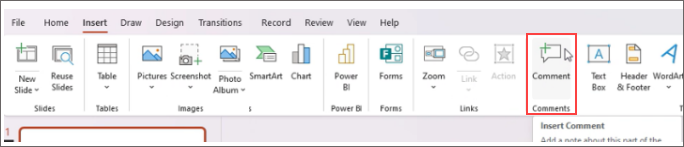
Odprite obstoječo PowerPointovo predstavitev in dodajte pripombo tako, da izberete »Vstavi>pripombo«.
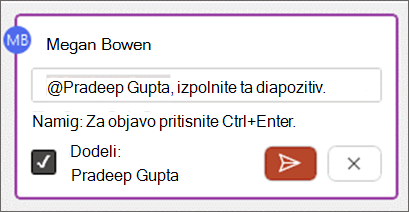
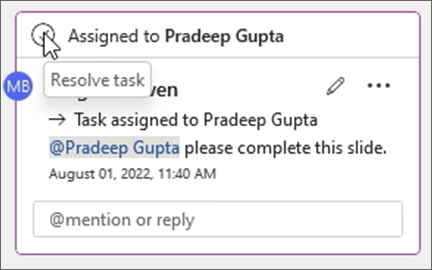
V telesu pripombe @mention posameznika, ki mu želite dodeliti opravilo, in potrdite polje »Dodeli« , da ustvarite opravilo. Pooblaščencu bo poslano e-poštno obvestilo.
Če želite opravilo označiti kot dokončano, izberite gumb »Razreši opravilo «.
In še več!
Šele začenjamo izboljševati izkušnjo s komentarji. Oglejte si ta prostor za več novih in vznemirljivih funkcij, s katerimi bo vaše sodelovanje bogatejše, varnejše in enostavnejše.
Vklop ali izklop sodobnega ustvarjanja pripomb
Pomembno
Najmanjša zahtevana različica za pridobivanje privzetih komentarjev v dokumentih je SAC, januar 2022 (graditev #16.0.14931.x.). Če želite privzeto prikazati sodobne pripombe s SAC Ext Jul 2021 (graditev #16.0.14326.100000), priporočamo, da uporabite nastavitve skrbnika najemnika, da vklopite privzete nastavitve.
Zmožnost ustvarjanja sodobnih pripomb je za uporabnike, ki jih morajo uvajati, privzeto vklopljena, po želji pa jo je mogoče izklopiti. Če ste poslovni uporabnik ali uporabnik v podjetju, nastavitve za to upravlja vaš skrbnik za IT. Če ste potrošniški uporabnik, naredite to:
- V PowerPointu za Windows izberite»Možnosti datoteke>>« –Splošne>pripombe. V PowerPointu za macOS pojdite v razdelek »Splošne>pripombe« v PowerPointovih>nastavitvah>.
- Naredite nekaj od tega:
Če so sodobne pripombe vklopljene, jih izklopite tako, da izberete » Uporabi klasične pripombe«.
Če so sodobne pripombe izklopljene, jih vklopite tako, da izberete » Uporabi sodobne pripombe«.
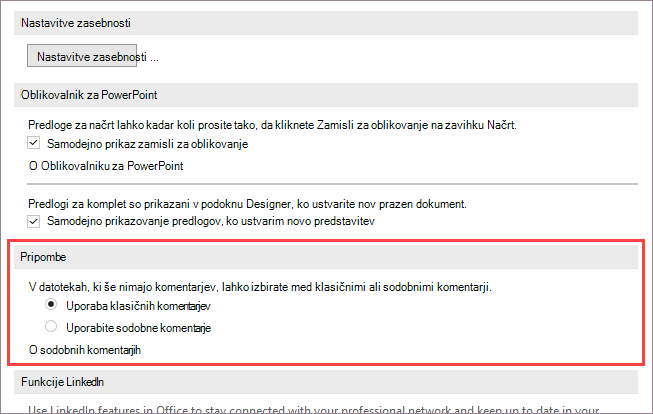
Če izklopite sodobne pripombe, se ne spremenijo datoteke, ki že vključujejo pripombe. Ta nastavitev nadzoruje le vrsto pripomb, ki jih lahko dodate predstavitvam, ki še nimajo pripomb.
Ta nastavitev je na voljo le v PowerPointu za namizne računalnike. Če namestitev PowerPointa upravlja vaša organizacija, bodo te možnosti onemogočene.
Zakaj ne vidim sodobnih pripomb?
Trenutne graditve, ki uporabljajo sodobne pripombe
Sodobne pripombe so zdaj na voljo za poslovne, poslovne in potrošniške uporabnike. Sodobne pripombe bodo prikazane le, če uporabljate te trenutne različice PowerPointa
- PowerPoint za Microsoft 365 za Mac
- PowerPoint za Android
- PowerPoint za iOS
- PowerPoint za splet
Če ne vidite sodobnih pripomb
- Uporabljate graditev PowerPointa, ki še ni prejela teh novih funkcij.
- Uporabljate službeni ali šolski račun in vaš skrbnik za IT ni omogočil sodobnih pripomb. Morda jih boste želeli obrniti na njih in jih vprašati, ali ga lahko vklopijo.
Če uporabljate starejše različice PowerPointa, ne boste mogli brati ali ustvarjati sodobnih pripomb. Če prejmete datoteko s sodobnimi pripombami in imate nameščen PowerPoint 2016 ali PowerPoint 2019, prejmete obvestilo, ki vas pozove, da odprete datoteko v PowerPointu za splet in pregledate sodobne pripombe.
Opomba
- Ko nekdo, ki ima zanjo vklopljene sodobne pripombe, doda pripombe datoteki, ki nima obstoječih pripomb, so nove pripombe dodane kot sodobne pripombe. Če dodajo pripombe v datoteko, ki je že imela obstoječe pripombe, bodo v tej datoteki še naprej imeli prejšnjo izkušnjo komentiranja.
- Če vklopite sodobne pripombe, se ne nadgradijo datoteke, ki že vključujejo pripombe. Če želite zagnati sodobne pripombe za datoteke z obstoječimi klasičnimi pripombami, izbrišite klasične pripombe, da premaknete datoteko v nevtralno stanje. Komentarji, dodani v datoteko, bodo imeli sodobno izkušnjo komentiranja.
Pripombe morda ne bodo prikazane v sodelovanju
Če v PowerPointovi datoteki ne vidite pripomb, morda sodelujete z nekom, ki nima iste namizne različice PowerPointa. V PowerPointovih datotekah so lahko prikazane samo sodobne pripombe ali klasične pripombe, ne oboje. Prva pripomba v datoteki določa, katera vrsta pripomb bo prikazana v tej datoteki.
Opomba
- Če sodelavec, ki uporablja namizno različico PowerPointa s sodobnimi pripombami, doda prvo, bodo v datoteki uporabljene sodobne pripombe. Uporabniki s klasičnimi komentarji ne bodo videli komentarjev in ne bodo mogli dodati pripomb.
- Če sodelavec, ki uporablja namizno različico PowerPointa brez sodobnih pripomb, doda prvi komentar, bodo v datoteki uporabljene klasične pripombe. Uporabniki s sodobnimi pripombami ne bodo videli pripomb in ne bodo mogli dodajati pripomb.
Kaj lahko naredite, če ne vidite pripomb sodelavca?
Če ne vidite pripomb sodelavca, ker uporabljate različne namizne različice PowerPointa,
- Na zaslonu se prikaže pasica, ki vam pove, da odprete datoteko v PowerPoint za splet.
- S sodobnimi pripombami boste lahko sodelovali tako, da boste videli pripombe drugih uporabnikov in dodali svoje pripombe.