
Grafikon lahko ustvarite v PowerPointu ali Excelu. Če imate za grafikon na voljo ogromno podatkov, ustvarite grafikon v Excelu, nato pa ga kopirajte v predstavitev. To je najboljši način, če se podatki redno spreminjajo in želite, da grafikon vedno prikaže najnovejše številke. V tem primeru ob kopiranju in lepljenju grafikona ohranite povezavo z izvirno Excelovo datoteko.
Preizkusite ga!
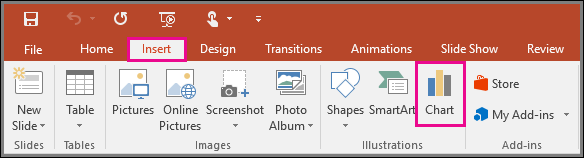
Če želite v PowerPointu ustvariti preprost grafikon od začetka, kliknite Vstavi>grafikon in izberite želeni grafikon.
Kliknite Vstavi>grafikon.
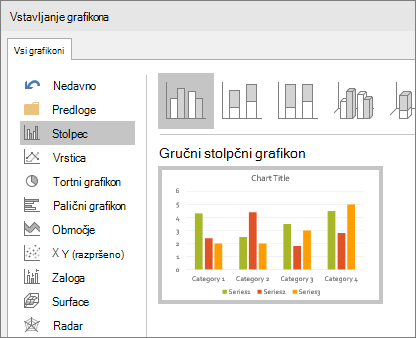
Kliknite vrsto grafikona in nato dvokliknite želeni grafikon.
Namig
Če potrebujete pomoč pri odločanju, kateri grafikon je najbolj primeren za podatke, glejte Vrste grafikonov, ki so na voljo.
Na prikazanem delovnem listu zamenjajte podatke označbe mesta z lastnimi podatki.
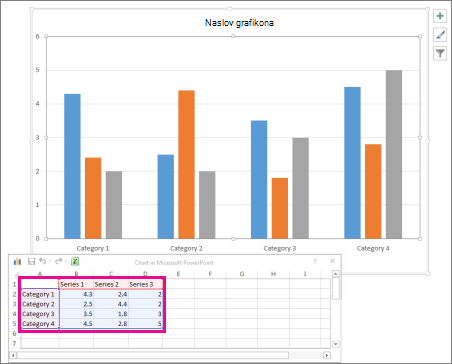
Ko vstavite grafikon, se ob zgornjem desnem kotu grafikona prikažejo majhni gumbi. Z gumbom Elementi grafikona
 lahko prikažete, skrijete ali oblikujete stvari, kot so naslovi osi ali oznake podatkov. Ali pa uporabite gumb Slogi grafikona
 , da hitro spremenite barvo ali slog grafikona.
Namig
Gumb Filtri grafikona
 je naprednejša možnost, ki prikaže ali skrije podatke v grafikonu.
Ko končate, zaprite delovni list.