
Elementi, ki so bili izbrisani iz koša SharePoint na mestu Microsoft 365, so shranjeni v košu zbirke mest (ali košu druge stopnje). Če ste skrbnik zbirke mest, lahko te elemente trajno odstranite tako, da jih izbrišete iz koša zbirke mest.
Opomba
- Koš SharePoint se razlikuje od koša v operacijskem sistemu Windows. Če želite obnoviti datoteke, ki ste jih izbrisali v Windows z namizja ali iz aplikacij, poskusite najprej uporabiti koš Windows. Če želite koš sistema Windows postaviti na namizje, glejte Prikazovanje ali skrivanje koša.
- Če iščete koš za OneDrive, obiščite spletno mesto storitve OneDrive in v levem podoknu izberite Koš.
Brisanje elementov ali praznjenje koša druge stopnje v SharePointu
Pozor
Ko izbrišete element iz koša druge stopnje ali zbirke mest, je trajno odstranjen.
Na sodobnih spletnih mestih skupine in klasičnih spletnih mestih (podmestih) v levem podoknu izberite Koš.
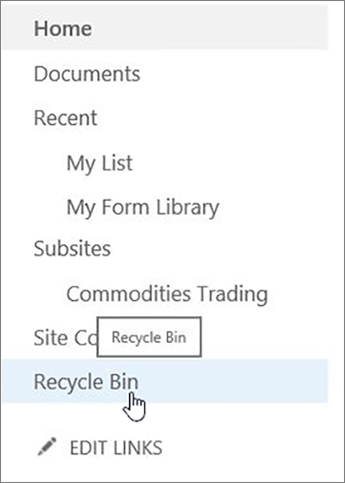
Na sodobnih komunikacijskih mestih izberite Vsebina mesta in nato v zgornji vrstici za krmarjenje kliknite Koš. Če koša ne vidite in imate dovoljenja, poskusite s temi koraki:
V
 in nato Nastavitve mesta. Če ne vidite možnosti Nastavitve mesta, kliknite Informacije o mestu in nato Ogled vseh nastavitev mesta. Na nekaterih straneh boste morda morali izbrati Vsebina mesta in nato Nastavitve mesta.
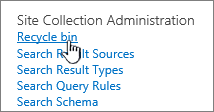
V razdelku Nastavitve mesta v razdelku Skrbništvo zbirke mest izberite Koš.
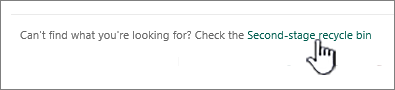
Na dnu strani Koš kliknite Koš druge stopnje.
Naredite nekaj od tega:
Brisanje enega ali več elementov Pomaknite se in kliknite krog zraven elementov, ki jih želite izbrisati. Nato kliknite Izbriši.
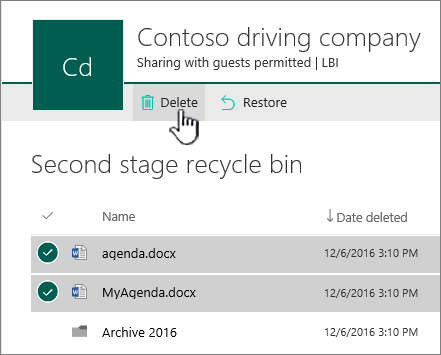
Brisanje vseh elementov Odstranite vse kljukice in kliknite Izprazni koš.
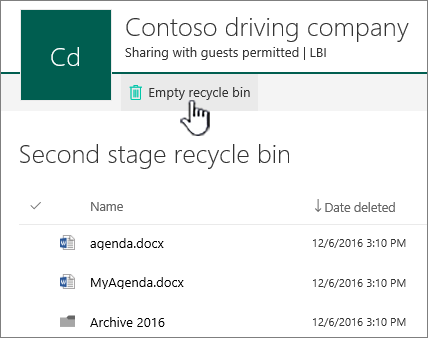
V potrditvenem polju kliknite Izbriši.



Brisanje elementov z lupino Windows PowerShell
Če morate izbrisati veliko elementov v košu, lahko uporabite PowerShell, da prihranite čas. Če želite več informacij, glejte Pregled PnP PowerShell.
Napišite pripombo
Ali je bil članek uporaben? Če je odgovor pritrdilen, nam to sporočite na dnu te teme. Sporočite nam, kaj vas je zmedlo ali kaj je manjkalo. Če ste pristali na tem mestu po uporabi polja za iskanje in niste dobili želenih informacij, nam sporočite, kaj ste iskali. Navedite tudi svojo različico za SharePoint, operacijski sistem in brskalnik. Na podlagi vaših povratnih informacij bomo podrobno preverili postopek in posodobili ta članek.