Pomembne datoteke, mape ali povezave v knjižnici dokumentov v SharePointu v okolju Microsoft 365 ali SharePoint Server 2019 lahko označite tako, da jih pripnete na vrh knjižnice dokumentov. Ko element pripnete, se na vrhu knjižnice dokumentov prikaže slika sličice, da jo lahko uporabniki lažje najdejo. Nato lahko preprosto kliknete sliko, da odprete element v oknu brskalnika. Če kliknete zgornji desni kot slike sličice, se bo na levi zgornji strani knjižnice dokumentov spremenil v seznam dodatnih dejanj, ki jih je mogoče izvesti za ta element.

Opomba
Označeno območje je specifično za eno mapo ali pogled knjižnice. Ko uporabite poglede po meri, morate pripeti element v vsakem pogledu, v katerem želite, da se prikaže.
Opomba
Ta postopek ni na voljo v klasični izkušnji.
Označevanje elementa v knjižnici dokumentov
Pojdite v knjižnico dokumentov, v kateri je datoteka, mapa ali povezava, ki jo želite označiti.
Z desno tipko miške kliknite datoteko, mapo ali povezavo, ki jo želite označiti, nato pa izberite »Pripni na vrh«.
Opomba
Označite lahko največ 3 elemente na knjižnico, mapo ali pogled.

Spreminjanje vrstnega reda označenih elementov
- Pojdite v knjižnico dokumentov, mapo ali pogled z označenim elementom.
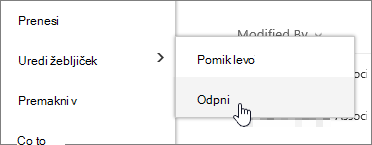
- Z desno tipko miške kliknite datoteko ali mapo, ki jo želite prestaviti na drugo mesto, nato pa izberite »Uredi žebljiček«.
- Izberite Premakni desno ali Premakni levo, da spremenite položaj elementa.
Odpenjanje elementa
Pojdite v knjižnico dokumentov, mapo ali pogled z označenim elementom.
Z desno tipko miške kliknite datoteko ali mapo, za katero želite razveljaviti označevanje, nato pa izberite Odpni.

Če ste pripeli več kot en element, izberite »Uredi žebljiček« in kliknite »Odpni«.