
Pogled koledarja lahko ustvarite iz podatkov seznama v programu Seznami Microsoft ali iz podatkov seznama ali knjižnice v SharePointu v okolju Microsoft 365. Vsak seznam ali knjižnico z datumskim stolpcem si lahko ogledate v obliki koledarja.
Če želite ustvariti koledar na podlagi novih podatkov, začnite s prvim postopkom spodaj.
Če že imate seznam ali knjižnico, ki vključuje datume, preskočite navzdol na Ustvarjanje pogleda koledarja.
Ustvarjanje praznega seznama
- Na domači strani aplikacije Seznami Microsoft v okolju Microsoft 365 izberite +Nov seznam.
Ali pa na SharePointovem mestu izberite +Nov>seznam. - V razdelku Ustvarjanje seznama izberite Prazen seznam.
Dodajanje stolpcev z datumi in drugih stolpcev na seznam
Desno od imena zadnjega stolpca na vrhu seznama ali knjižnice izberite +Dodaj stolpec.
V meniju, ki se prikaže, izberite želeno vrsto stolpca (potrebovali boste vsaj en stolpec z datumom in uro ), nato pa izberite Naprej.
Na plošči Ustvari stolpec v polje Ime vnesite naslov ali naslov stolpca.

Vnesite vse druge zahtevane podatke. Število polj, ki jih je treba izpolniti, se razlikuje glede na vrsto stolpca, ki ga izberete. Ta primer je za stolpec »Datum in čas «.
Ponavljajte korake od 2 do 4, dokler ne dobite vseh želenih stolpcev za seznam.
Dodajanje nekaterih podatkov na seznam
Ko so stolpci določeni, dodajte enega ali dva vzorčna elementa na seznam, tako da boste lahko kmalu videli, kako izgledajo, ko seznam spremenite v koledar.
- V ukazni vrstici izberite Uredi v pogledu mreže.
- Vnesite potrebne podatke za vsak element seznama.
- Ko končate, izberite Izhod iz pogleda mreže.
Ustvarjanje pogleda koledarja in nastavitev kot privzetega pogleda
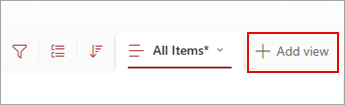
V zgornjem desnem kotu ukazne vrstice izberite +Dodaj pogled.
V razdelku Ime pogleda vnesite ime.
V razdelku Pokaži kot izberite Calendar kot vrsto pogleda, ki ga želite ustvariti.
V razdelku Začetni datum in Končni datum izberite, kateri stolpec ali stolpci na podlagi datuma naj se uporabijo.

Če vnašate le en datum, določite ta stolpec z datumom za začetni datum v koledarju in končni datum v koledarju. Če pa morate spremljati dva datuma (na primer »začetek projekta« in »dokončanje projekta«), lahko določite enega v razdelku Začetni datum in Končni datum. Učinek bo, da bo vsak element koledarja na vašem seznamu na koledarju predstavljen kot razpon dni in ne kot en datum.V razdelku Več možnosti lahko izberete, kateri stolpec na seznamu bo uporabljen kot oznaka za vsako mesto, ki je prikazano na koledarju. Privzeto je uporabljen Naslov, vendar ga lahko po želji spremenite.
Izberite Ustvari.
Elementi na seznamu so zdaj prikazani kot dogodki v koledarju. Kliknite na dan, ki ima dogodek. Podrobnosti o dogodkih iz tega dne so prikazane na plošči na desni.
Nastavitev pogleda koledarja kot standardnega pogleda
Izberite ime pogleda, ki ste ga pravkar ustvarili, da si ogledate nastavitve pogleda.

Izberite Nastavi trenutni pogled kot privzeti.
Od zdaj naprej, ko vi ali vaši sodelavci odprete seznam, bo prikazan kot koledar. People si lahko ogledajo in ustvarijo elemente v tem pogledu.
Prilagajanje stolpca »Datum in čas«
Stolpec »Datum in čas« lahko prilagodite na te načine:
- Vključite samo datum ali datum in čas: Določite, ali želite vključiti samo koledarski datum ali koledarski datum in uro dneva.
-
Prikaz privzete vrednosti: Samodejno prikažite določen datum ali datum in uro, ko nekdo doda nov element, hkrati pa omogočite ljudem, da po potrebi vnesejo drugačno vrednost. Privzeta vrednost omogoča hitrejši vnos informacij. Če je v stolpcu na primer shranjen datum, ko je nastal odhodek in je večina stroškov nastala na prvi dan poslovnega leta, lahko kot privzeto vrednost določite prvi dan poslovnega leta. Posledično se ta datum prikaže samodejno, ko je na seznam dodan nov element, članom skupine pa ni treba vnesti datuma.
Privzeta vrednost je lahko vrednost, ki jo določite, datum, ko je element dodan na seznam ali v knjižnico, ali rezultat izračuna, ki se imenuje izračunana vrednost. Izračunane vrednosti so uporabne, če želite samodejno prikazati določen datum ali čas, vendar se lahko datum ali ura razlikujeta glede na element. Če želite uporabiti izračunano vrednost, vnesite formulo kot privzeto vrednost. Formula lahko izračuna vrednost na podlagi informacij v drugih stolpcih ali sistemskih funkcijah, kot je [danes], da označi trenutni datum. Če želite, da je v stolpcu na primer prikazan datum, ki je 30 dni po trenutnem datumu, vnesite enačbo =[DANES]+30 v polje Privzeta vrednost .