
Seznami Microsoft so bili zasnovani za uporabo kot spletno mesto. Edina omejitev te situacije je, da si niste mogli ogledati ali urediti seznama, medtem ko niste povezani z internetom.
Zdaj so v napravah s sistemom Windows (Windows 10 in novejše različice) in macOS, v katerih je nameščena aplikacija sinhronizacija s storitvijo OneDrive, seznami na voljo za ogled in urejanje, tudi ko nimate vzpostavljene povezave z internetom. S sinhronizacijo seznama sinhroniziramo podatke seznama iz oblaka z vašo napravo s sistemom Windows ali macOS, kar omogoča hitre postopke s seznami in vam omogoča, da nadaljujete z delom, tudi ko nimate vzpostavljene povezave, izgubite internetno povezavo ali naletite na prekinitev storitve v aplikaciji.
Sinhronizacija seznama omogoča nemoteno delo z zelo velikim seznamom; Takoj se bo odzval, ko razvrstite, filtrirate ali združite podatke ali ko spremenite pogled.
Sinhronizacija seznama ne spremeni načina dela s spletnim programom »Seznami«. Še vedno je na voljo za delo v brskalniku kot prej.
Preverjanje, ali je seznam sinhroniziran in na voljo za urejanje brez povezave
Odprite seznam.
V zgornjem levem kotu strani preglejte simbole poleg imena seznama:

Simbol »seznam se sinhronizira«

Simbol »seznam je sinhroniziran«
Ko urejate seznam, se spremembe, ki jih naredite, sinhronizirajo nazaj v oblak – takoj (če imate vzpostavljeno povezavo) ali pozneje (če ste v času vnosa sprememb brez povezave).
Sinhronizirani podatki seznama v napravi so na voljo samo vam. Če bi se nekdo drug vpisal v vašo napravo, sinhronizirani podatki v napravi ne bi bili na voljo. Upoštevamo smernice o zasebnosti, opisane v Microsoftovi izjavi o zasebnosti.
Odpravljanje hkratnih sprememb v sporu
Pri sinhronizaciji seznamov lahko pride do konflikta, če dve osebi istočasno spremenita isti element na različne načine. Program Seznami poskuša samodejno razrešiti spor, če pa tega ne more storiti, vas obvesti o sporu, da ga lahko odpravite na ustrezen način.
Razreševanje spora
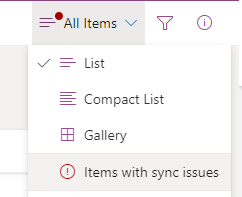
V meniju možnosti preklopa pogleda se prikaže rdeča pika, ki označuje, da obstaja spor:
-
Izberite možnosti preklopa pogleda:

- Izberite Elementi s težavami s sinhronizacijo.
- Spore lahko rešite tako, da jih zavrnete ali ročno popravite. Izberite spore, ki jih želite razrešiti, in nato izberite Zapustiali Shrani elemente.
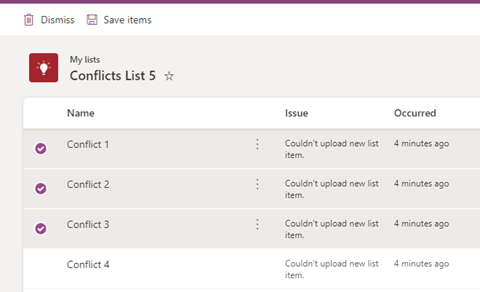
Če izberete Shrani elemente, bodo informacije o izbranih sporih shranjene v datoteko .csv. Nato lahko pregledate to datoteko in določite, kako želite posodobiti seznam, da ročno popravite vsak spor.
Ustavitev sinhronizacije seznama
Odprite začetno stran programa Seznami.
Pokažite miško na seznam, na katerem želite ustaviti sinhronizacijo, in nato izberite meni Odpri dejanja s tremi pikami (...).
Izberite Ustavi sinhronizacijo.

Ko ustavite sinhronizacijo seznama, naslednjič, ko odprete seznam, ne boste več videli ikone »sinhronizacije« poleg imena seznama in ta seznam ne bo več na voljo brez povezave.
Seznam, ki se sinhronizira, je označen z obkroženo kljukico.

Na seznamu, ki se ne sinhronizira, ni simbola »Sinhronizira«.
Če želite nadaljevati sinhronizacijo seznama, preprosto ponovite koraka 1 in 2 ter nato izberite sinhronizacijo v 3. koraku.
Trenutne omejitve sinhronizacije seznama
Popolna izkušnja brez povezave za sezname, kjer lahko izvajate vse postopke, ki so na voljo v spletu, še ni podprta. Glej točko 2 spodaj.
Trenutno ni mogoče sinhronizirati vseh vrst seznamov. Seznami, ki trenutno niso podprti, se ne morejo sinhronizirati, na seznamu pa se ne prikaže nobena »ikona sinhronizacije«. Spodaj so navedene vrste seznamov, ki niso sinhronizirani:
Seznami, ki imajo nastavitev »Dovoli ljudem, da sinhronizirajo ta seznam s svojimi računalniki s programom Seznami Microsoft in dostop do njega v brskalniku brez internetne povezave« (v razdelku Nastavitve seznama –> Dodatne nastavitve) nastavljena na »Ne«

Seznami, na katerih je način prikaza nastavljen na klasično izkušnjo
Seznami s polji za iskanje
Poleg zgornjih omejitev v točki 2 obstaja omejitev glede tega, katere sezname je mogoče sinhronizirati z vašo napravo: z vašo napravo bodo sinhronizirani samo upravičeni seznami, ki ste jih ustvarili vi, ali seznami, ki ste jih dali v skupno rabo z vami in ste jih odprli. To vključuje sezname, ki so vidni v spletnem programu Seznami (Priljubljene, Moji seznami, Nedavni seznami). Če izbrišete seznam ali izgubite dostop do seznama, bo samodejno preklican sinhronizacija iz vaše naprave.
Delo s seznamom brez povezave
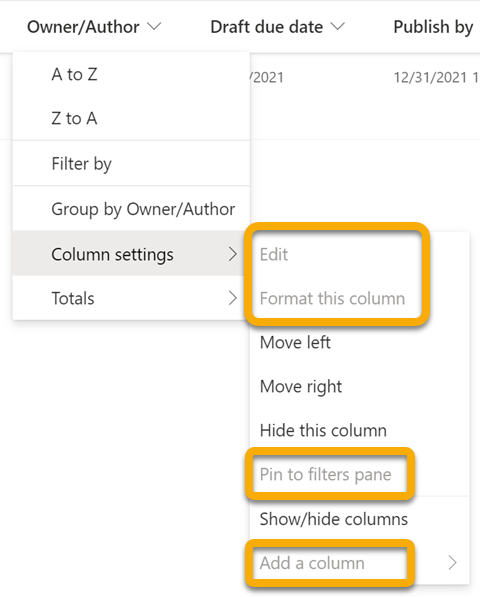
Ko delate brez povezave, lahko še vedno odprete sezname, ki so bili sinhronizirani z vašo napravo, in delate z njimi. Funkcije, ki niso na voljo, ko nimate vzpostavljene povezave, so zatemnjene, kar pomeni, da jih trenutno ne morete uporabiti, kot je prikazano z možnostmi, obkroženimi na tej sliki:
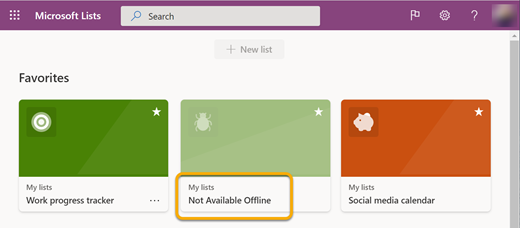
Podobno na začetni strani za aplikacijo Seznami, če določen seznam ni sinhroniziran z vašo napravo, tega seznama ne boste mogli odpreti v samostojni aplikaciji, medtem ko delate brez povezave, kot je prikazano z zatemnjenim seznamom na sredini spodaj:
Pasovna širina, vključena v sinhronizacijo seznama
V primerjavi s sinhronizacijo datotek v storitvi OneDrive je pasovna širina, ki jo porabi sinhronizacija seznama, minimalna in je v veliki meri odvisna od velikosti seznama in pogostosti spreminjanja seznama. Začetna sinhronizacija seznama povzroči sinhronizacijo celotnega seznama, vendar se zaradi naknadnih posodobitev seznama sinhronizirajo le spremembe.
Odpravljanje težav s sinhronizacijo seznama
Če želite odpraviti pogoste težave s sinhronizacijo seznamov, si oglejte Pogoste težave pri sinhronizaciji Microsoft SharePointovih seznamov brez povezave.
Uporaba pravilnika skupine za nadzor nastavitev sinhronizacije seznamov
Če želite preprečiti zagon sinhronizacije seznamov in tiho vpis uporabnikov, si oglejte pravilnike o sinhronizaciji seznamov.