
Datoteke, ki jih shranite na SharePointovo mesto, so po navadi na voljo vsem, ki imajo dovoljenja za mesto, vendar boste morda želeli dati določene datoteke ali mape v skupno rabo z osebami, ki sicer nimajo dostopa do mesta. Ko daste datoteke in mape v skupno rabo, se lahko odločite, ali jih lahko osebe urejajo ali si jih lahko le ogledajo. Ogledate si lahko, s kom je SharePointova datoteka v skupni rabi, in kadar koli ustavite skupno rabo SharePointovih datotek ali map ali spremenite dovoljenja.
Opomba
- Če želite dati datoteke in mape v storitvi OneDrive v skupno rabo, glejte Skupna raba datotek in map v storitvi OneDrive.
- Prav tako lahko delite celotno spletno mesto.
- Vaša izkušnja skupne rabe je morda nekoliko drugačna od spodnjih korakov in posnetkov zaslona, vendar vam bodo informacije še vedno pomagale pri skupni rabi datotek in map.
- Skupna raba datotek ali map iz sodobne izkušnje prekine dedovanje na ravni seznama/knjižnice.
Izbira datoteke ali mape za skupno rabo
Na SharePointovem mestu pojdite v knjižnico, v kateri želite dati datoteke v skupno rabo.
Izberite datoteko ali mapo, ki jo želite dati v skupno rabo, tako da izberete ikono kroga.
Opomba
Skupna raba več elementov hkrati ni na voljo. Namesto tega lahko stvari, ki jih želite dati v skupno rabo, dodate v mapo in nato daste mapo v skupno rabo.
- Če uporabljate pogled seznama, izberite krog na levi strani elementa.
- Če uporabljate pogled ploščic, izberite krog v zgornjem desnem kotu elementa.
Izberite
 na vrhu strani.
Opomba
- Če je izbrana datoteka ali mapa že v skupni rabi z nekom, je na dnu prikazan seznam »V skupni rabi z/s« . Vsaka slika je fotografija profila posameznika ali začetnice skupine, s katero je bila datoteka v skupni rabi. Če želite urediti raven dostopa za posameznika ali skupino, izberite fotografijo ali začetnice skupine, da odprete pogovorno okno za upravljanje dostopa.
- Če izbrana datoteka ali mapa trenutno ni v skupni rabi z nekom, seznam »V skupni rabi z« ni na voljo.
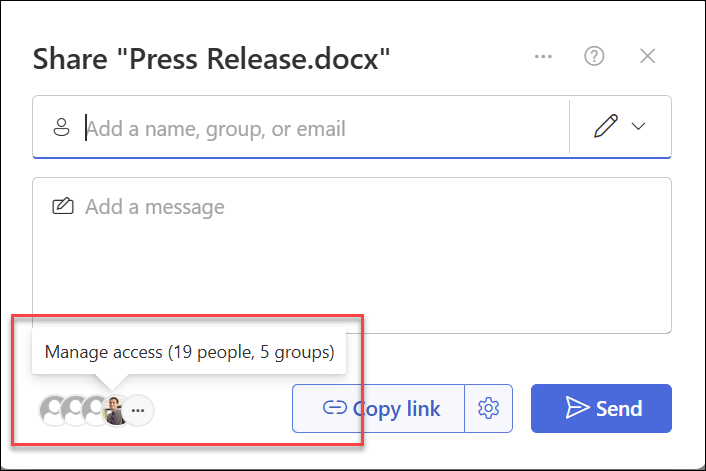
Nato se odločite, ali želite dati v skupno rabo z določenimi osebami ali pa uporabiti možnost »Kopiraj povezavo«.
Skupna raba z določenimi uporabniki
To možnost izberite, če želite poslati e-poštno povabilo osebi ali skupinam in spremljati, koga ste povabili. Tako lahko pozneje po potrebi tudi odstranite dovoljenje za določene posameznike ali skupine.
Skupno rabo lahko daste v skupno rabo z določenimi osebami, tako da določite:
(A) vaši prejemniki
(B) njihova dovoljenja v zvezi z datoteko ali mapo.

- Dodajte prejemnike: V polje » Ime«, »E-poštni naslov« ali »E-poštni naslov « začnite vnašati e-poštne naslove ali imena stikov prejemnikov, s katerimi želite dati datoteko ali mapo v skupno rabo. Ko začnete v polje vnašati informacije, lahko izberete tudi stik na seznamu, ki se prikaže.
- Določite dovoljenja: Z ikono svinčnika desno od polja » Ime«, »Skupina« ali »E-poštni naslov « lahko določite dovoljenja: Lahko ureja, Si lahko ogleda ali Ni mogoče prenašati. Nato upoštevajte ista navodila spodaj za skupno rabo z določenimi osebami, ki ste jih navedli. Za Wordove dokumente lahko uporabite možnost »Lahko pregleda«, s katero osebi omogočite dodajanje pripomb in predlogov, hkrati pa preprečite urejanje.
- Če želite, dodajte sporočilo pod polje za ime, skupino ali e-poštni naslov .
- Izberite Pošlji.
Opomba
Spoštujte avtorske pravice in bodite previdni pri skupni rabi v spletu. S kopiranjem ali skupno rabo nepooblaščenega gradiva namreč kršite pogodbo o Microsoftovih storitvah.
Skupna raba z možnostjo »Kopiraj povezavo«
To možnost izberite, če želite dati elemente v skupno rabo z veliko osebami, ki jih morda niti ne poznate osebno. Te povezave lahko na primer uporabite za objavo v storitvi Facebook, Twitter ali LinkedIn ali pa za skupno rabo v e-pošti ali sporočilu. Vsi, ki pridobijo povezavo, si lahko ogledajo ali uredijo element, odvisno od dovoljenja, ki ga nastavite. Uporabniki s povezavo ne morejo prenesti novih elementov. Upoštevajte, da je povezavo mogoče tudi posredovati, vpis pa ni zahtevan.
Zraven možnosti »Kopiraj povezavo« izberite zobnik »Nastavitve povezave«, da odprete nastavitve povezave.
Opomba
Glede na nastavitve, ki jih je nastavil skrbnik, imate lahko različne privzete nastavitve. Na primer, ta gumb lahko reče, People v vaši organizaciji <> lahko ureja.
Če želite spremeniti dovoljenja za povezavo, izberite možnost, ki ji želite omogočiti dostop do povezave:

Opomba
Če je možnost skupne rabe zatemnjena, so jo omejili skrbniki organizacije. Skrbniki se lahko na primer odločijo, da odstranijo možnost »Kdorkoli« in tako preprečijo posredovanje uporabnih povezav drugim zunaj organizacije.
Vsakdo lahko omogoči dostop vsem, ki prejmejo povezavo, ne glede na to, ali povezavo pošljete neposredno ali pa jo nekdo posreduje. Mednje lahko spadajo osebe zunaj organizacije. Priporočamo, da se tej možnosti izognete, razen če je to nujno potrebno.
Možnost People in <Your Organization> s povezavo omogoči vsem v organizaciji, ki imajo povezavo, dostop do datoteke, ne glede na to, ali so jo prejeli neposredno od vas ali jim jo je posredoval nekdo drug.
Osebe z obstoječim dostopom – uporabijo jo lahko osebe, ki že imajo dostop do dokumenta ali mape. Ne spremeni nobenih dovoljenj in ne omogoči skupne rabe povezave. Te nastavitve uporabite, če želite poslati povezavo osebi, ki že ima dostop.
Možnost People you selected da dostop le osebam, ki jih navedete, čeprav imajo druge osebe morda že dovoljenje za dostop. Če osebe posredujejo povabilo k skupni rabi, bodo povezavo lahko uporabile le osebe, ki že imajo dovoljenje za dostop do elementa.
Opomba
Za spremljanje dostopa in zagotavljanje varnosti lahko skupno rabo omogočite le z osebo, ki je v vaši organizaciji ali ima Microsoftov račun.
V razdelku »Več nastavitev« lahko nastavite katero koli od teh možnosti:
Možnost »Lahko ureja « omogoča osebam, ki so vpisane z Microsoftovim računom, da urejajo datoteke ali mape, do katerih imajo dostop. Če daste mapo v skupno rabo, lahko osebe z dovoljenji za urejanje kopirajo, premikajo, urejajo, preimenujejo, dajo v skupno rabo in izbrišejo kateri koli element v mapi, do katerega imajo dostop.
Opomba
- Možnost »Lahko ureja« je privzeto vklopljena.
- Nekatere povezave imajo omejene možnosti in so zgolj anonimne.
Funkcija lahko pregleda omejuje uporabnike, da pustijo pripombe in dajo predloge v zvezi z datoteko.
Opomba
- To možnost dovoljenja imajo le dokumenti Word.
- Če nekdo že ima dovoljenja za urejanje dokumenta, mu možnost » Lahko pregleda« ne bo preprečena pri urejanju. Zanje se bo dokument odprl v načinu urejanja.
Lahko si ogledajo pomeni, da si lahko drugi ogledajo, kopirajo ali prenesejo vaše elemente, ne da bi se morali vpisati. Povezavo lahko tudi posredujejo drugim osebam. Ne morejo pa spreminjati različice v SharePointu.
Funkcija »Prenos ni mogoča« preprečuje uporabnikom, da bi prenesli datoteke ali mape, do katerih imajo dostop.
Z nastavitvijo datuma poteka lahko nastavite datum poteka povezave. Po nastavljenem datumu povezava ne bo več delovala, zato boste morali ustvariti novo povezavo za uporabnike, ki potrebujejo dostop do datoteke ali mape. Nastavite datum poteka samo za anonimne povezave.
Opomba
Nastavitev datuma poteka je na voljo le, če gre za povezavo »Vsi«.
Z nastavitvijo gesla lahko nastavite geslo za dostop do datoteke. Ko uporabnik klikne povezavo, bo moral vnesti geslo, preden lahko dostopa do datoteke. To geslo boste morali posebej posredovati vsem, s katerimi želite dati datoteko v skupno rabo. Nastavitev datuma gesla je samo na anonimnih povezavah.
Opomba
Nastavitev datuma gesla je na voljo samo, če gre za povezavo »Vsi«.
Ko nastavite vse nastavitve povezave in dovoljenja, izberite »Uporabi«.
Izberite »Kopiraj povezavo«.
Prilepite povezavo in jo pošljite po e-pošti, sporočilu ali v objavi.
Imam še eno vprašanje
Ali odgovora niste našli tukaj? Svoje vprašanje objavite v Microsoftovi skupnosti.