Organizacije in skupine znotraj organizacij imajo pogosto več različnih e-poštnih niti hkrati. Pri tem zlahka pride do nesporazumov, informacije se izgubijo ali spregledajo, komunikacija pa se prekine. Z nabiralniki mest lahko na enem mestu usklajujete in shranjujete e-pošto skupine ali e-pošto, povezano s projektom, tako da lahko vsi člani skupine vidijo celotno komunikacijo.
Pomembno
Funkcija nabiralnika mesta v SharePointu je marca 2017 zastarela. Ta funkcija bo povsem odstranjena v prihodnji izdaji. Nove SharePointove organizacije nimajo več dostopa do funkcije nabiralnika mesta. Obstoječe SharePointove organizacije ne morejo več ustvarjati novih nabiralnikov mesta. Vsak nabiralnik mesta, ki je bil nastavljen in uveden pred marcem 2017, bo deloval še naprej.
Septembra 2017 bomo zagotovili postopek za pomoč pri prehodu obstoječih mest nabiralnikov mesta v skupino Microsoft 365. Če trenutno uporabljate funkcijo nabiralnika mesta v SharePointu, razmislite o prehodu na Skupine storitve Microsoft 365, da bi podprli scenarije sodelovanja po e-pošti. Če želite več informacij, glejte Uporaba Skupine storitve Microsoft 365 namesto nabiralnikov mesta.
Opomba
Funkcija nabiralnika mesta bo ostala podprta, vendar bo zastarela v izdelkih SharePoint Server 2019, SharePoint Server 2016, SharePoint Server 2013 in SharePoint Server 2010. Strankam priporočamo, da raziščejo nabiralnike v skupni rabi kot alternativo nabiralnikom mesta.
V hitrem zagonu kliknite Nabiralnik.
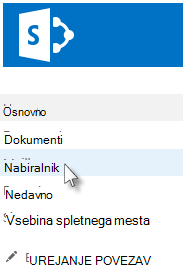
Nabiralnik mesta odpre drugo, ločeno mapo »Prejeto« in strukturo map zraven vašega osebnega e-poštnega računa. Pošta, poslana v račun nabiralnika mesta in iz njega, je dana v skupno rabo z vsemi, ki imajo dovoljenje za sodelovanje na SharePointovem mestu.
Nastavitev nabiralnika mesta
Nabiralnik mesta lahko dodate kot prejemnik pošte, poleg tega lahko pošiljate pošto iz nabiralnika ter ga dodate med priljubljene. Če želite na mesto dodati nabiralnik, glejte Dodajanje aplikacije »Nabiralnik mesta« za ohranjanje e-pošte v kontekstu na mestu. Vaše mesto mora biti omogočeno za podpiranje pošte. Če ni, se obrnite na skrbnika.
Dodajanje nabiralnika mesta kot prejemnika e-pošte
Če vključite nabiralnik mesta v pomembno e-poštno nit, je kopija informacij v tej niti shranjena na mestu, do katerega lahko dostopa kdor koli v skupini.
Dodajte nabiralnik mesta v vrstico Za, Kp ali Skp e-poštnega sporočila.

E-poštni naslov nabiralnika mesta lahko dodate kateri koli skupini stikov skupine ali seznamu prejemnikov. Tako bo pomembna e-pošta samodejno shranjena v nabiralniku mesta skupine.
Pošiljanje e-pošte iz nabiralnika mesta
Ko pišete e-pošto v nabiralniku mesta ali pa jo pošiljate iz njega, bo videti, kot da ste jo poslali vi.
Ker lahko do nabiralnika mesta dostopa vsak, ki ima dovoljenje za sodelovanje, lahko pri ustvarjanju osnutka e-poštnega sporočila sodeluje več ljudi.
Če želite sestaviti sporočilo, kliknite Nova pošta.

Tako boste v nabiralniku mesta odprli novo sporočilo.

Dodajte mapo »Prejeto« za nabiralnik mesta med priljubljene
Če uporabite seznam »Priljubljene« v Outlooku, bo morda priročno, da na seznam priljubljenih vključite tudi mape iz nabiralnika mesta.
V Outlooku lahko z desno tipko miške kliknete mapo nabiralnika mesta, na primer Prejeto, nato pa še Pokaži med priljubljenimi. Če imate na seznamu priljubljenih dve mapi z istim imenom (na primer dve mapi »Prejeto«), Outlook samodejno doda ime nabiralnika v ime mape (na primer »Prejeto« HRTeamSite@contosobistro.onmicrosoft.com–), tako da lahko ugotovite, katera mapa je katera.
Preberite več informacij o priljubljenih v Outlooku v članku Shranite pogosto uporabljene mape za pošto v Priljubljene.
Sodelovanje s skupino prek nabiralnika mesta
Vaša skupina lahko nabiralnik mesta uporablja za sodelovanje pri sestavljanju pomembnega e-poštnega sporočila ali zbiranju pomembnih e-poštnih pogovorov na ravni skupine. Vaša skupina lahko nabiralnik mesta uporabi tudi za varno skupno rabo pomembnih dokumentov.
Ko je za vaše spletno mesto nastavljen nabiralnik mesta, je ustvarjen nov e-poštni račun, ki uporablja ime vašega mesta. Spletno mesto skupine na primer uporablja URL: http://contoso.sharepoint.com/HRTeamSite. E-poštni naslov za nabiralnik tega mesta je HRTeamSite@contoso.sharepoint.com.

Zbiranje e-poštnih pogovorov na ravni skupine
Številne skupine redno komunicirajo z e-poštnimi sporočili. V teh pogovorih so pogosto informacije, ki jih boste morda v prihodnje lahko uporabili kot uporabno referenco. Najbolj uporabna e-poštna sporočila v niti lahko posredujete v nabiralnik mesta, da jih ohranite. Vsi, ki imajo dovoljenja za prispevanje na vašem spletnem mestu, lahko odprejo nabiralnik mesta in si ogledajo to sporočilo. Člani skupine lahko pozneje odprejo nabiralnik mesta, prebrskajo pošto, zajeto v tem računu, in si ogledajo zgodovino relevantne težave.
Še ena zamisel za zbiranje teh e-poštnih pogovorov na ravni skupine je, da pri pošiljanju e-poštnega sporočila skupini preprosto dodate e-poštni naslov nabiralnika mesta v polje »Kp«. E-poštni naslov nabiralnika mesta lahko vključite tudi v skupino stikov ali seznam prejemnikov, tako da bo samodejno vključen vsakič, ko pošljete sporočilo svoji skupini.
Skupna raba dokumentov z drugimi
Če dokumente svoje skupine shranite na SharePointovo mesto, lahko preprosto izkoristite aplikacijo »Nabiralnik mesta« za skupno rabo teh dokumentov z osebami, ki imajo dovoljenje za dostop do mesta.
Pomembno
Ko si uporabniki ogledajo nabiralnik mesta v Outlooku, vidijo seznam vseh dokumentov, ki so shranjeni v knjižnicah dokumentov na tem spletnem mestu. Nabiralniki mest prikažejo enak seznam dokumentov vsem uporabnikom, zato bodo nekaterim uporabnikom morda prikazani dokumenti, za katere nimajo dovoljenja za odpiranje.
Če uporabljate Exchange, so vaši dokumenti prikazani tudi v mapi v Outlooku, tako da jih lahko še preprosteje posredujete drugim.