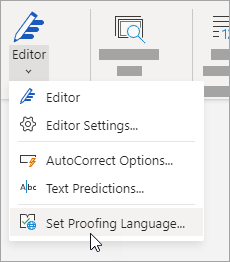
Če morate dodati besedilo v jeziku, ki ga običajno ne uporabljate, lahko Office preveri črkovanje in slovnico v tem besedilu namesto vas.
Kliknite ali tapnite mesto, kamor boste dodali besedilo, ali pa izberite besedilo, ki ga želite označiti kot drug jezik, in naredite nekaj od tega:
- Na zavihku » Pregled« izberite »Jezikovne>nastavitve«.
- V razdelku »Officeovi jeziki za avtorstvo in preverjanje« izberite jezik, ki ga želite uporabiti.
- Izberite V redu.
ali
- Na zavihku » Pregled « izberite »Jezik>za nastavitev jezika za preverjanje«.
- Izberite jezik, ki ga želite uporabiti.
- Izberite V redu.
Namig
Če se želite izogniti ročnemu nastavljanju jezika za preverjanje v vsakem novem dokumentu v Wordu, vklopite možnost zaznavanja jezika, v katerem pišete. Na zavihku » Pregled « pojdite na »Jezik«. Izberite jezik>za nastavitev jezika za preverjanje in nato izberite »Samodejno zaznaj jezik«.