
Avatarje ASL lahko uporabite za brezplačen dodajanje vključujočega poudarka na Clipchamp urejanja videoposnetkov. Za vizualno izražanje 16 pogostih besednih z zvezami ASL je na voljo nabor digitalnih znakov.
V tej temi
- Dodajanje avatarja ASL kot prekrivanja videoposnetku
- Dodajanje avatarja ASL v postavitev razdeljenega zaslona
- Shranjevanje videoposnetka
Dodajanje avatarja ASL kot prekrivanja videoposnetku
Če želite začeti Clipchamp, dodajte videoposnetek tako, da izberete Uvozi predstavnost.
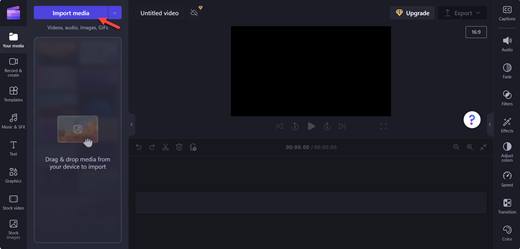
Opomba
Svoj video lahko ustvarite tudi s Clipchamp vsebine v storitvi.
Izberite želeni videoposnetek in nato Odpri.
 kazalcem na gumbu »Odpri«, ko izberete želeni videoposnetek iz datotek.
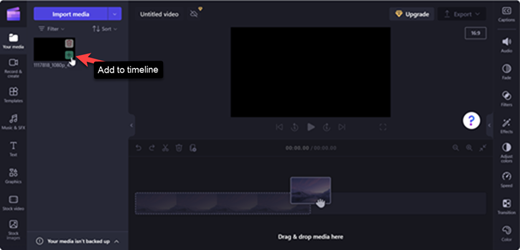
V videoposnetku izberite Dodaj na časovnico (zelena+) ali povlecite in spustite videoposnetek na časovnico.
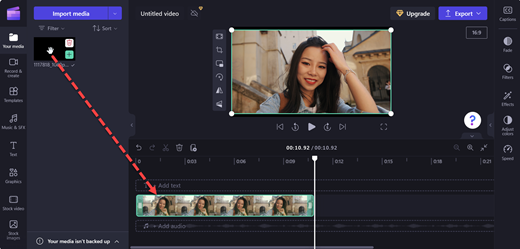
Če želite nad videoposnetek dodati avatar ASL, izberite Grafika.
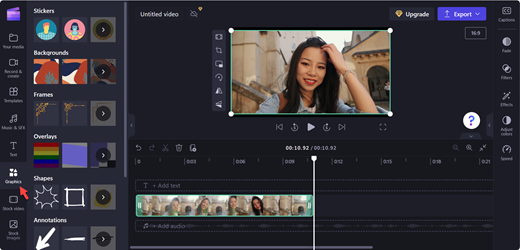
V razdelku Nalepke izberite Več o tem.
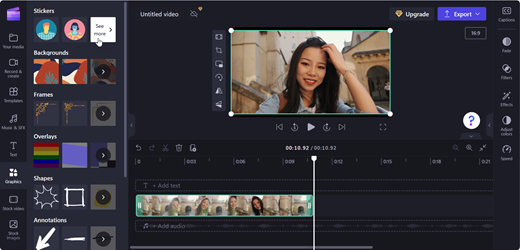
Pomaknite se do razdelka Jezik podpisa in izberite Več o tem, da razkrijete vse možnosti avatarja.

V avatarju ASL po svoji izbiri izberite Dodaj na časovnico (zelena+) ali pa povlecite in spustite avatar ASL na mesto, kjer želite, da se prikaže na videoposnetku.

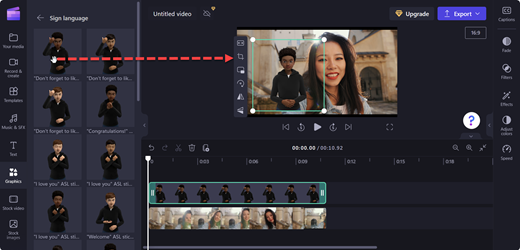 z dejanjem »povleci in spusti« iz izbranega avatarja na mesto v odru, kamor ga želite postaviti.
Prilagodite položaj in velikost avatarja ASL tako, da ga premaknete na odru.

Dodajanje avatarja ASL v postavitev razdeljenega zaslona
Upoštevajte navodila v razdelku Dodajanje avatarja ASL kot prekrivanja videoposnetka
Premaknite avatar ASL na eno stran zaslona za predogled.
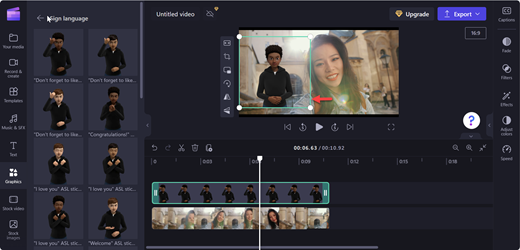
Povlecite videoposnetek na nasprotno stran avatarja ASL.

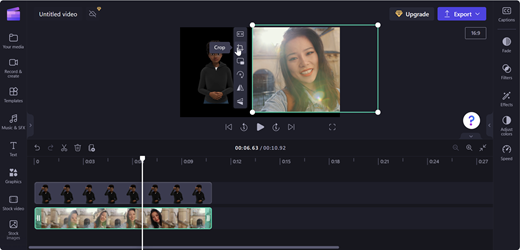
Če želite prilagoditi razdeljen zaslon, uporabite obrezovanje v plavajoči orodni vrstici. Posnetek zaslona strani z Clipchamp, ki prikazuje gumb za obrezovanje v plavajoči orodni vrstici za
Opomba
Avatar ASL lahko tudi povlečete in spustite na prazno časovnico ter ga uporabite kot samostojen izrezek.
Shranjevanje videoposnetka
Če želite shraniti videoposnetek, izberite Izvozi.

Izberite ločljivost videoposnetka na spustnem seznamu Izvozi.

Namig
Za visoko kakovost priporočamo ločljivost 1080p.
Prikaži več
Ustvarjanje računa in dostop Clipchamp računa
Bližnjice na tipkovnici za Clipchamp
Dodajanje predstavnosti v videoposnetek v Clipchamp
Obrezovanje videoposnetka, zvočnega posnetka ali slikovnega izrezka
Urejanje videoposnetka v Clipchamp
Tehnična podpora za stranke s posebnimi potrebami
Microsoft želi zagotoviti najboljšo možno izkušnjo vsem svojim uporabnikom. Če ste osebe s posebnimi potrebami ali imate vprašanja v zvezi s pripomočki za osebe s posebnimi potrebami, se za tehnično pomoč obrnite na Answer Desk za osebe s posebnimi potrebami. Skupina za podporo na spletnem mestu Disability Answer Desk je usposobljena za uporabo številnih programov za pomoč uporabnikom s posebnimi potrebami in vam lahko ponudi pomoč v angleškem, španskem, francoskem in ameriškem znakovnem jeziku. Če želite poiskati podatke za stik za svojo regijo, obiščite spletno mesto »Microsoft Disability Answer Desk«.
Če ste vladni, komercialni ali poslovni uporabnik, se obrnite na Answer Desk za osebe s posebnimi potrebami za podjetje.